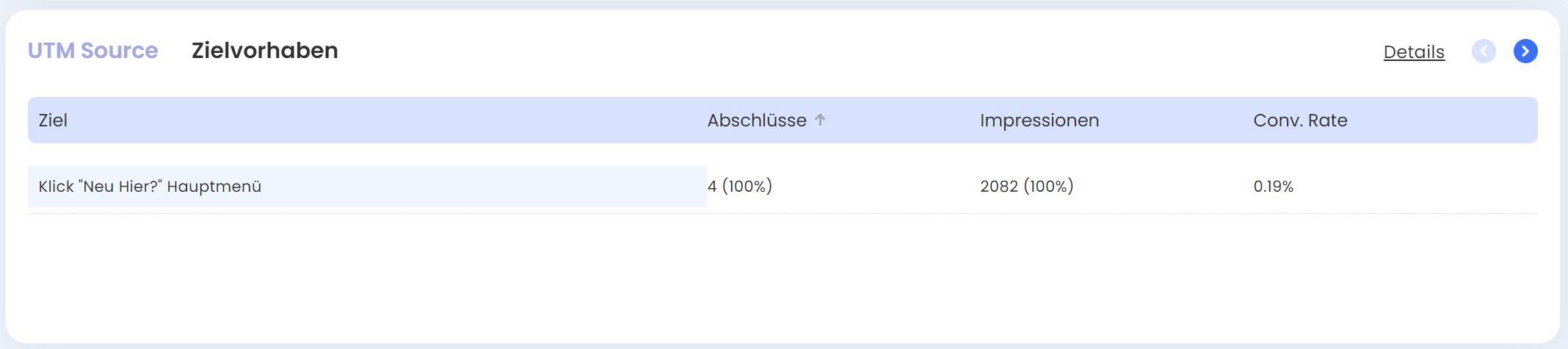







En el siguiente ejemplo, configuraremos el seguimiento de conversiones para un clic en un elemento de menú de una página de WordPress.
En nuestro ejemplo, queremos rastrear todos los clics realizados en el elemento de menú "¿Nuevo aquí?".
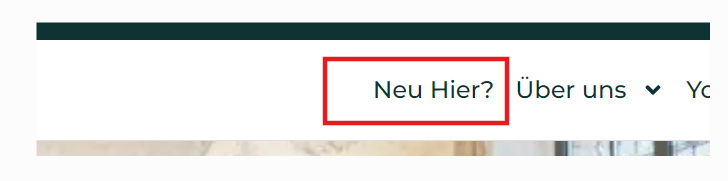
Paso 1 - Crear la conversión con Trackboxx
Para ello, abrimos la vista general de sitios web desde los ajustes (icono de engranaje) y seleccionamos «Objetivos» para el sitio correspondiente.
Añadimos un nuevo objetivo y le damos un nombre adecuado. En nuestro ejemplo: Clic en «¿Nuevo aquí?» – Menú principal.
Una vez creado el objetivo, disponemos del fragmento de código correspondiente. El elemento más importante es el ID del script.
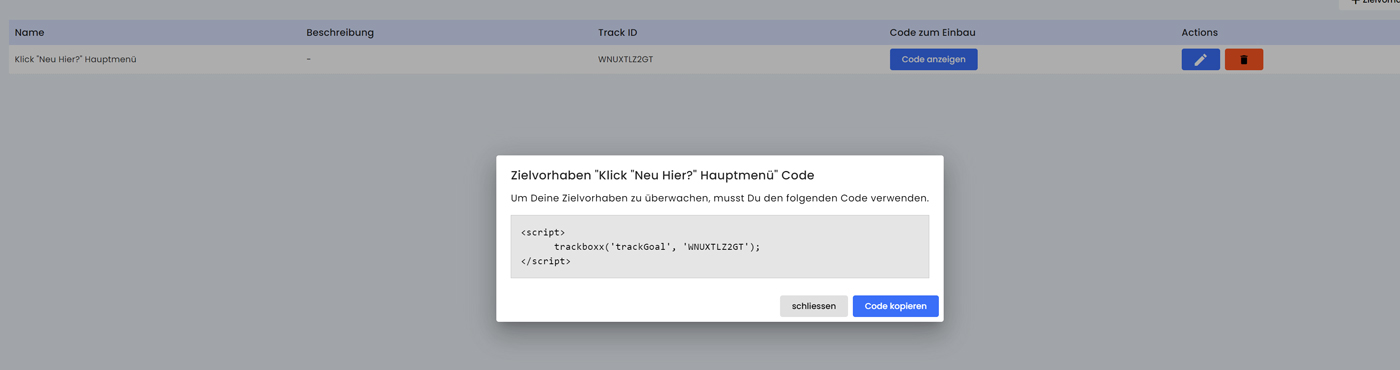
Nuestro artículo «Cómo utilizar el seguimiento de conversiones» explica varios métodos para integrar el script de conversión. Aquí explicamos el evento «OneClick»: el clic en el elemento de menú se registra mediante su clase CSS única.
En el caso de WordPress, por ejemplo, no es fácil introducir nuestro código de conversión en el menú, pero podemos etiquetar el elemento del menú como "único" y así realizar el seguimiento sin problemas.
Paso 2 - Añadir una clase CSS para el elemento de menú
Primero, abre el menú correspondiente en la administración de WordPress, en Diseño – Menús.
Para poder añadir aquí una clase CSS, es posible que primero tengas que activar esta opción. Para ello, haz clic en la opción "Personalizar vista" de la parte superior y activa la casilla "Clases CSS".
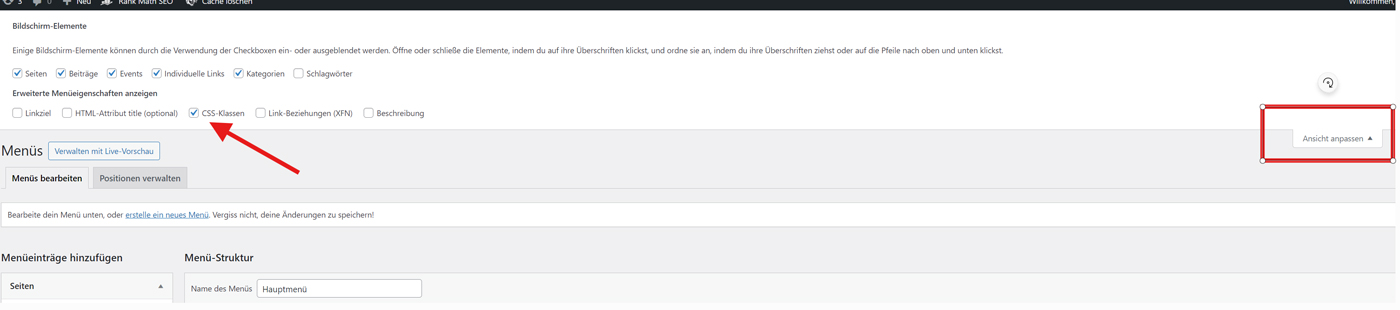
Al activar esta opción, aparece un campo para la clase CSS del elemento de menú. En nuestro ejemplo, introducimos «neu-hier» y guardamos los cambios.
Paso 3 - Personalización e instalación del código de conversión
Ahora adaptamos nuestro código de conversión. La integración mediante el evento «OneClick» utiliza un formato definido. También encontrarás estos formatos en nuestra guía de seguimiento de conversiones.
Tenemos que insertar nuestra clase CSS única en el código y nuestro script final tendrá este aspecto:
<script type='text/javascript'>
document.querySelector('.neu-hier').addEventListener('click', () => {
   trackboxx('trackGoal', 'WNUXTLZ2GT');
});
</script>Lenguaje del código: HTML, XML (xml)
Información adicional: puedes utilizar un ID CSS o una clase CSS para identificar de forma única un elemento de menú o un botón. En el menú de WordPress solo se puede usar una clase CSS, por lo que utilizamos document.querySelector en lugar de document.getElementById en este script.
Si has asignado un ID CSS, el código tendrá el siguiente aspecto:
<script>
document.getElementById('neu-hier').addEventListener('click', () => {
   trackboxx('trackGoal', 'WNUXTLZ2GT');
});
</script>Lenguaje del código: HTML, XML (xml)
Importante. Tu código naturalmente tiene un trackgoal: ID diferente y dependiendo de lo que hayas usado como clase CSS, este también debe tener el nombre correspondiente.
Paso 4 – Integrar el código de conversión en tu página
En nuestro ejemplo, queremos registrar los clics en el elemento de menú en todo el sitio web. Por eso insertamos el código en el pie de página del sitio.
Si quieres registrar un clic solo en una página concreta, basta con integrar el script de conversión en esa página.
Por supuesto, la integración en el pie de página es posible con WordPress utilizando varios métodos:
- Integración a través de una plantilla + page builder
- Integración mediante plugin, por ejemplo, "Header Footer Script".
- Integración a través de la configuración del tema o del constructor de páginas
- Integración mediante tema hijo y functions.php
En nuestro caso, utilizamos Elementor para el sitio web y, por lo tanto, utilizamos la opción "Código personalizado".
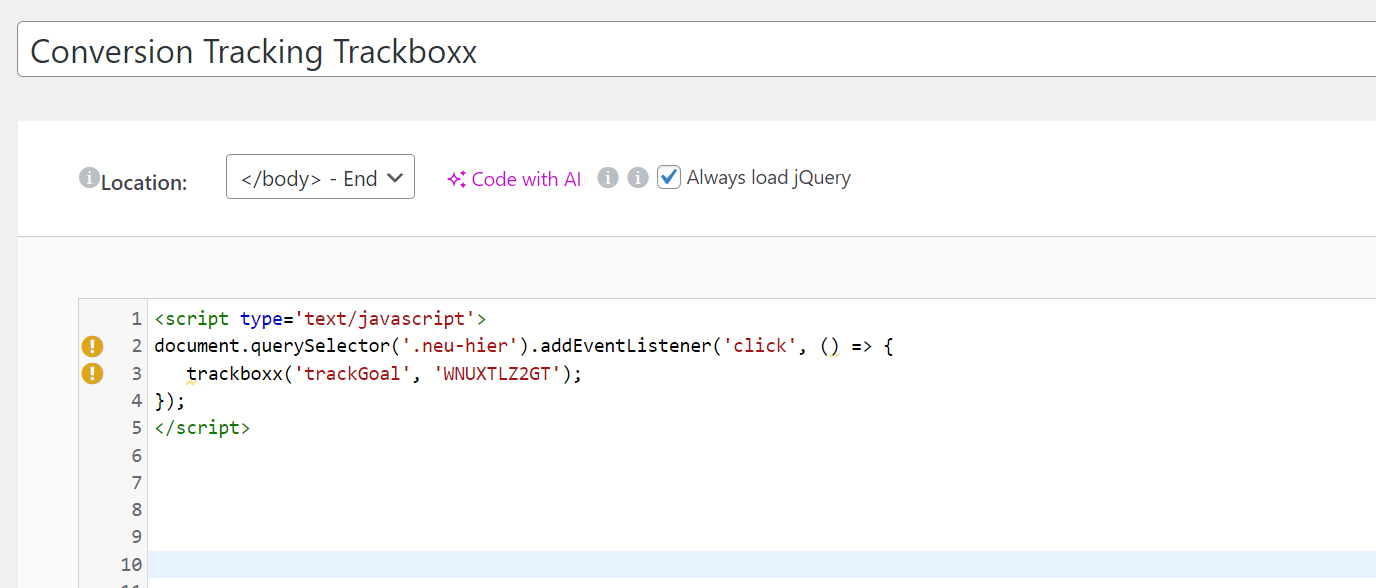
Establece la ubicación en </body> End.
Guardamos los cambios y completamos así la integración del seguimiento de conversiones. Los clics en el botón deberían aparecer ahora entre los objetivos del panel de Trackboxx.