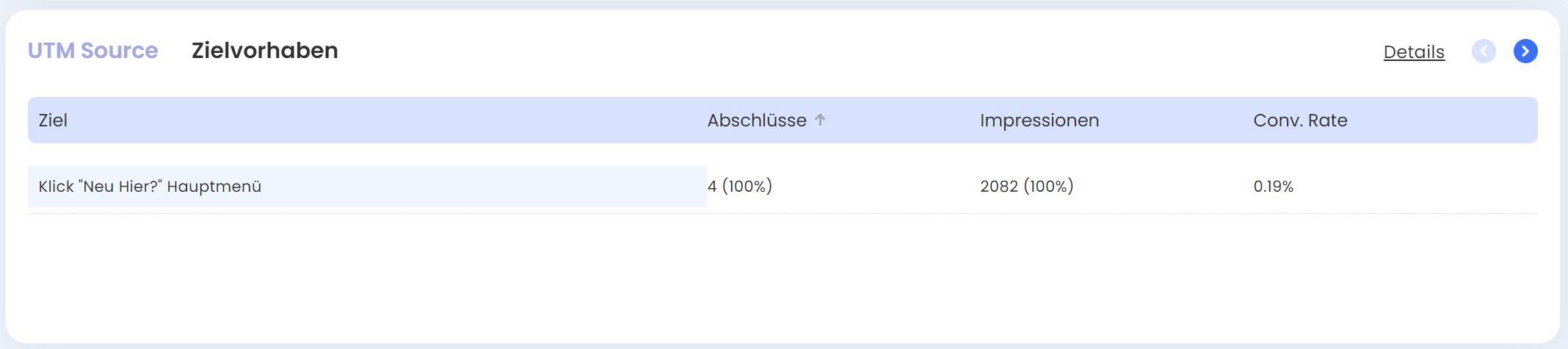







Dans l'exemple suivant, nous mettons en place un suivi des conversions pour les clics sur un élément de menu sur un site WordPress.
Dans notre exemple, nous souhaitons suivre tous les clics sur l’élément de menu « Nouveau ici ? ».
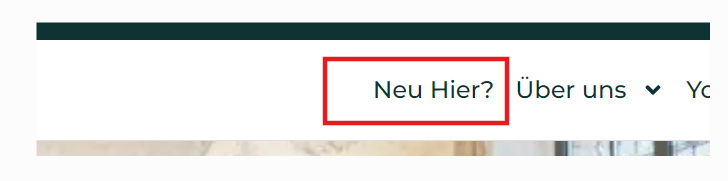
Étape 1 - Création de la conversion chez Trackboxx
Pour cela, ouvre la liste des sites web dans les paramètres (roue dentée), puis sélectionne « Objectifs » pour le site concerné.
Nous ajoutons un nouvel objectif et lui donnons un nom approprié. Dans notre exemple : Clic sur « Nouveau ici ? » – Menu principal.
Une fois l’objectif créé, nous disposons de l’extrait de code correspondant. L’élément essentiel est l’identifiant dans le script.
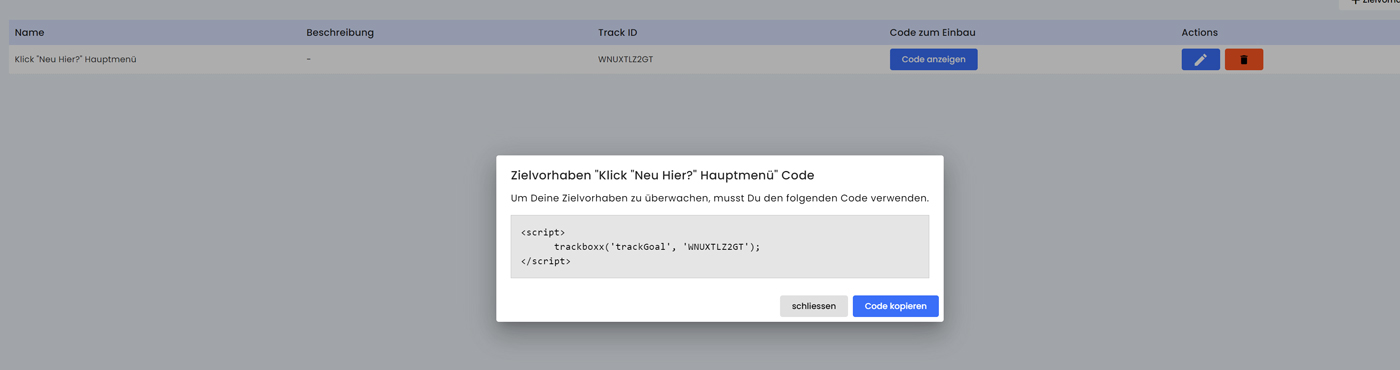
L’article « Comment utiliser le suivi des conversions » présente différentes méthodes pour intégrer le script de conversion. Dans cet exemple, nous expliquons l’événement « OneClick » : le clic sur l’élément de menu est suivi grâce à sa classe CSS unique.
Dans le cas de WordPress, il n'est par exemple pas possible d'inscrire facilement notre code de conversion dans le menu, mais nous pouvons marquer l'élément de menu "unique" et le suivre sans problème.
Étape 2 - Ajouter une classe CSS pour l'élément de menu
Tout d'abord, tu appelles ton menu correspondant dans WordPress Admin via l'option Design - Menus.
Pour pouvoir ajouter une classe CSS, tu dois éventuellement activer cette option au préalable. Pour cela, clique tout en haut sur l'option "Personnaliser l'affichage" et coche la case "Classes CSS".
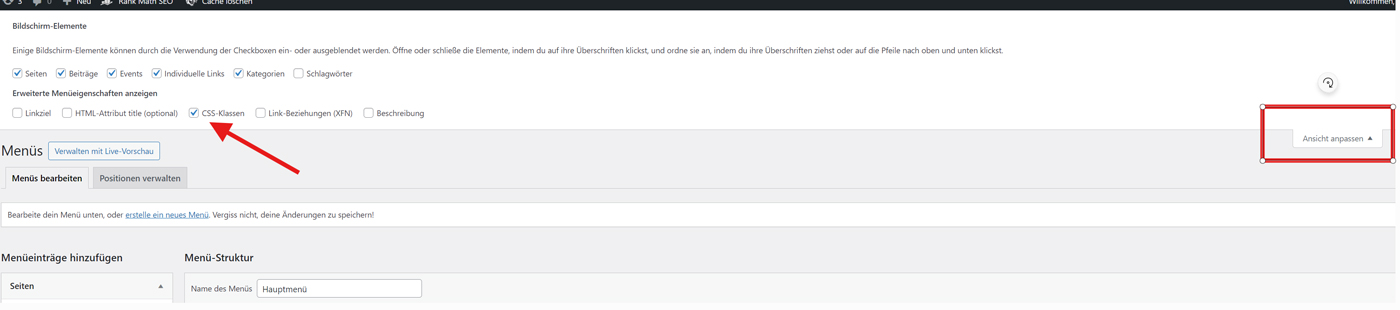
Une fois cette option activée, un champ permet de saisir la classe CSS de l’élément de menu. Dans notre exemple, nous saisissons « neu-hier », puis nous enregistrons les modifications.
Étape 3 - Adaptation et intégration du code de conversion
Nous adaptons maintenant notre code de conversion. L’intégration via l’événement « OneClick » utilise un format défini. Tu trouveras également ces formats dans notre présentation du suivi des conversions.
Dans le code, nous devons insérer notre classe CSS unique et notre script final se présente donc ainsi :
<script type='text/javascript'>
document.querySelector('.neu-hier').addEventListener('click', () => {
   trackboxx('trackGoal', 'WNUXTLZ2GT');
});
</script>Langage du code : HTML, XML (xml)
Information supplémentaire ! En principe, on a l'option d'utiliser soit un CSS ID soit une classe CSS pour l'identification univoque d'un point de menu ou d'un bouton. Avec WordPress, seule la classe CSS est possible directement dans le menu, c'est pourquoi nous utilisons ici dans le script document.querySelector au lieu de document.getElementById.
Si tu as attribué un identifiant CSS, le code se présente comme suit :
<script>
document.getElementById('neu-hier').addEventListener('click', () => {
   trackboxx('trackGoal', 'WNUXTLZ2GT');
});
</script>Langage du code : HTML, XML (xml)
Important : ton code utilise bien sûr un identifiant de conversion différent. Le nom de la classe CSS dans le script doit également correspondre à celui que tu as défini.
Étape 4 – Intégration du code de conversion dans le site
Dans notre exemple, nous souhaitons suivre les clics sur cet élément de menu sur l’ensemble du site. Nous intégrons donc le code dans le pied de page du site.
Si tu souhaites suivre un clic uniquement sur une page précise, il suffit d’intégrer le script de conversion sur cette page.
L'intégration dans le pied de page est bien sûr possible avec WordPress en utilisant les méthodes les plus diverses :
- Intégration via un template + pagebuilder
- Intégration via un plugin, par exemple "Header Footer Script".
- Intégration via les paramètres du thème ou les paramètres du constructeur de pages
- Intégration via le thème enfant et functions.php
Dans notre cas, nous utilisons Elementor pour le site web et utilisons donc l'option "Custom Code".
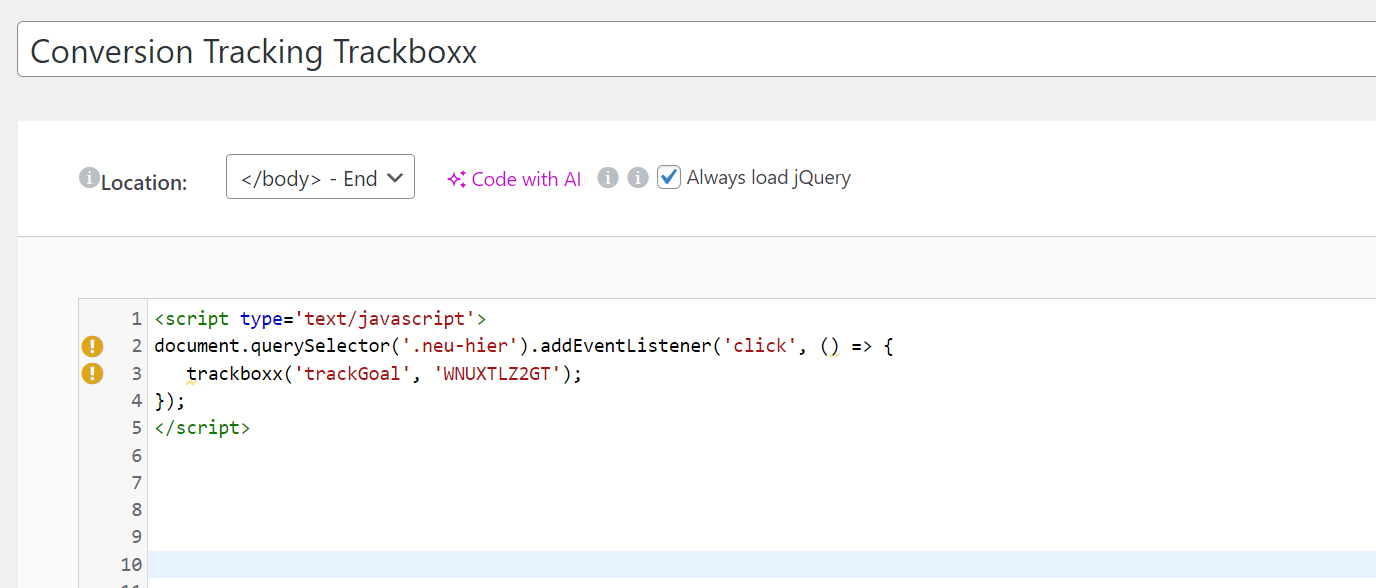
Sélectionne l’emplacement </body> End.
Nous enregistrons le tout et avons ainsi terminé avec succès l'intégration du suivi des conversions. Les clics sur le bouton devraient maintenant être affichés dans les objectifs du tableau de bord Trackboxx.