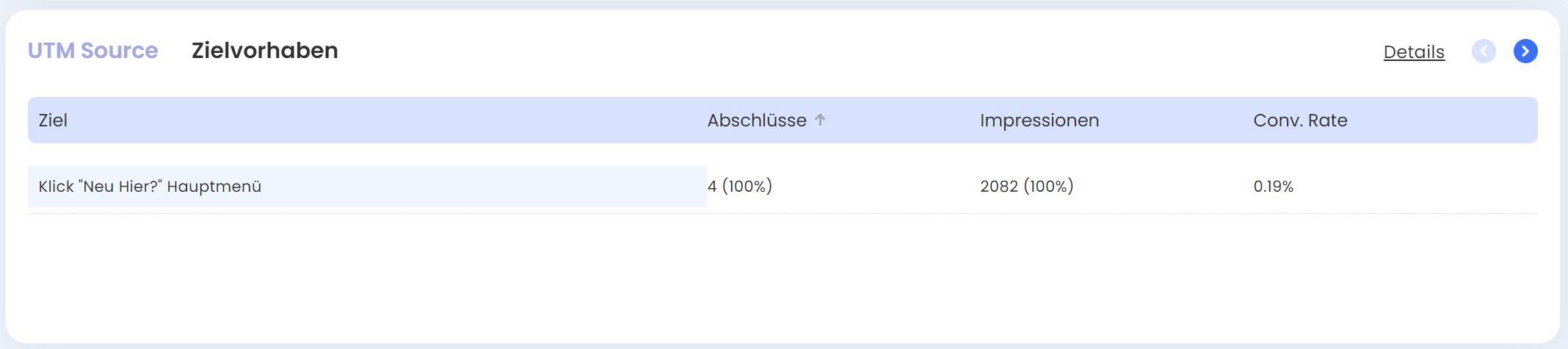






In het volgende voorbeeld zullen we conversietracking instellen voor een klik op een menu-item op een WordPress pagina.
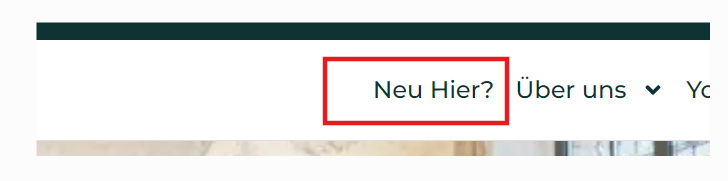
In ons voorbeeld willen we alle klikken bijhouden die worden gemaakt op het menu-item „Nieuw hier?“.
Stap 1 - De conversie maken met Trackboxx
Open het overzicht van websites via de instellingen (het tandwiel) en kies bij de betreffende website voor ‘Doelen’.
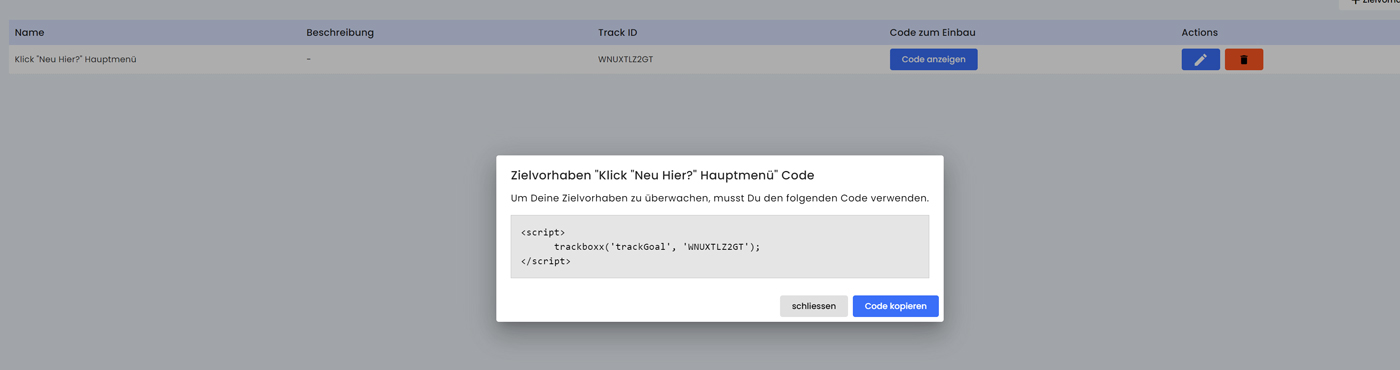
Hier voegen we een nieuw doel toe en geven het een passende naam. In ons voorbeeld: Klik op ‘Nieuw hier?’ – Hoofdmenu.
Zodra het doel is aangemaakt, hebben we het bijbehorende codefragment. Het belangrijkste onderdeel is de ID in het script.
In ons artikel ‘Hoe gebruik je conversietracking?’ vind je verschillende manieren om het conversiescript te integreren. Hier leggen we de ‘OneClick’-gebeurtenis uit: de klik op het menu-item wordt bijgehouden via de unieke CSS-klasse van dat menu-item.
In het geval van WordPress is het bijvoorbeeld niet eenvoudig om onze conversiecode in het menu in te voeren, maar we kunnen het menu-item wel het label „uniek“ geven en het zo zonder problemen volgen.
Stap 2 - Een CSS-klasse toevoegen voor het menu-item
Roep eerst je bijbehorende menu op in de WordPress admin onder Ontwerp - Menu's.
Om hier een CSS-klasse toe te kunnen voegen, moet je deze optie mogelijk eerst activeren. Klik hiervoor bovenaan op de optie „Weergave aanpassen“ en schakel het selectievakje „CSS-klassen“ in.
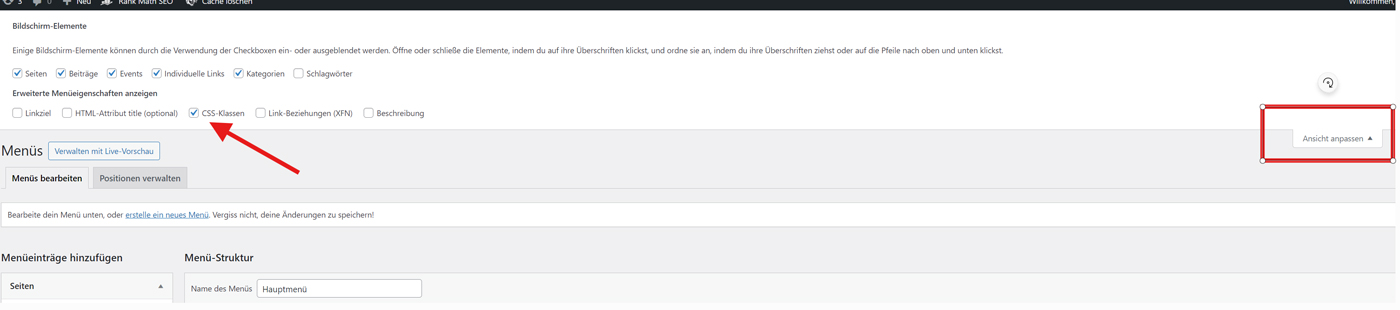
Na activering verschijnt bij het menu-item een invoerveld voor de CSS-klasse. In ons voorbeeld voeren we ‘neu-hier’ in en slaan we de wijzigingen op.
Stap 3 - Aanpassing en installatie van de conversiecode
Nu passen we onze conversiecode aan. Voor integratie via de OneClick-gebeurtenis geldt een vast formaat. Deze formaten vind je ook in ons overzicht over conversietracking.
We moeten onze unieke CSS-klasse invoegen in de code en ons uiteindelijke script zal er als volgt uitzien:
<script type='text/javascript'>
document.querySelector('.neu-hier').addEventListener('click', () => {
   trackboxx('trackGoal', 'WNUXTLZ2GT');
});
</script>Taal van de code: HTML, XML (xml)
Extra informatie! In principe heb je de mogelijkheid om een CSS ID of een CSS class te gebruiken voor de unieke labeling van een menu-item of knop. Met WordPress is alleen de CSS-klasse rechtstreeks in het menu mogelijk, dus gebruiken we document.querySelector in plaats van document.getElementById in het script hier
Als je bijvoorbeeld een CSS-ID hebt toegewezen, ziet de code er als volgt uit:
<script>
document.getElementById('neu-hier').addEventListener('click', () => {
   trackboxx('trackGoal', 'WNUXTLZ2GT');
});
</script>Taal van de code: HTML, XML (xml)
Belangrijk. Je code heeft natuurlijk een andere trackgoal: ID en afhankelijk van wat je hebt gebruikt als CSS-klasse, moet dit ook de bijbehorende naam hebben.
Stap 4 - De conversiecode in je pagina integreren
In ons voorbeeld willen we klikken op het menu-item op de hele website bijhouden. Daarom plaatsen we de code in de footer van de website.
Als je alleen een klik op een specifieke pagina wilt volgen, is het natuurlijk ook voldoende om het conversiescript alleen op deze pagina te integreren.
De integratie in de voettekst is natuurlijk mogelijk met WordPress op verschillende manieren:
- Integratie via een sjabloon + paginabouwer
- Integratie via een plugin, bijvoorbeeld ‘Header Footer Script’
- Integratie via instellingen in het thema of instellingen in de paginabouwer
- Integratie via kinderthema en functions.php
In ons geval gebruiken we Elementor voor de website en daarom de optie „Aangepaste code“.
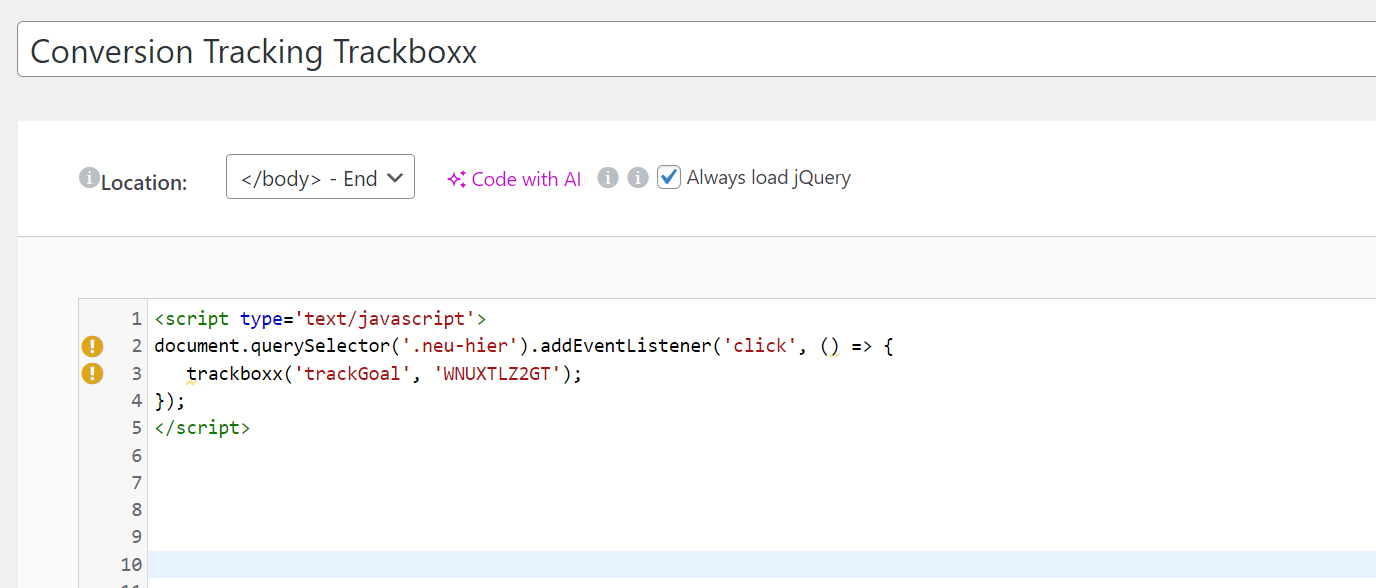
Stel de locatie in op </body> End.
We slaan de wijzigingen op en ronden daarmee de integratie van conversietracking af. De klikken op de knop zouden nu bij de doelen in het Trackboxx-dashboard moeten verschijnen.