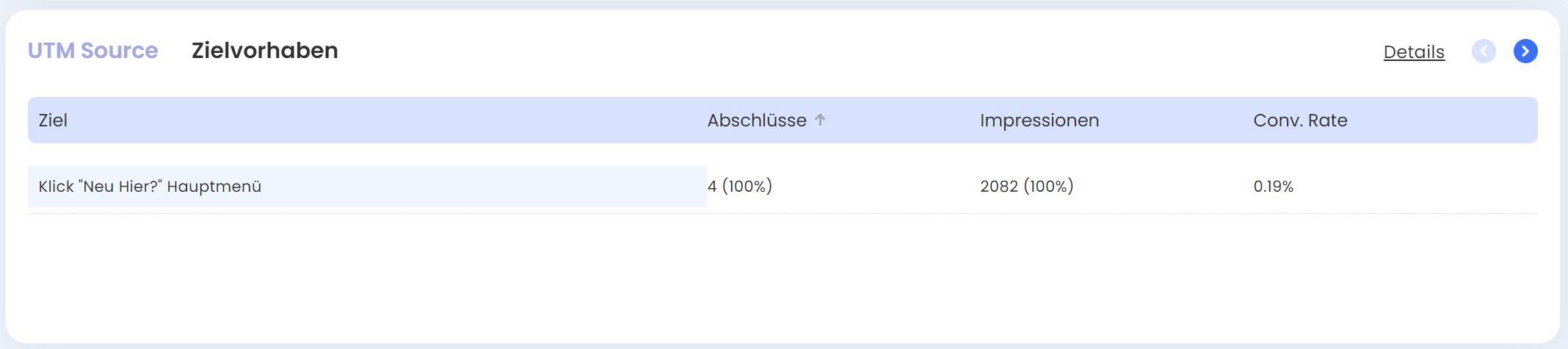







Nell'esempio seguente, imposteremo il monitoraggio delle conversioni per un clic su una voce di menu di una pagina WordPress.
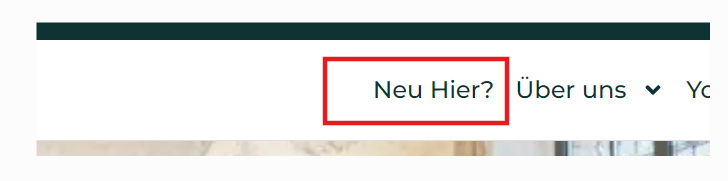
Nel nostro esempio, vogliamo tracciare tutti i clic effettuati sulla voce di menu "Nuovo qui?".
Passo 1 - Creare la conversione con Trackboxx
Apriamo la panoramica dei siti web dalle impostazioni (icona a forma di ingranaggio) e selezioniamo «Obiettivi» per il sito interessato.
Aggiungiamo un nuovo obiettivo e gli assegniamo un nome appropriato. Nel nostro esempio: Clic su «Nuovo qui?» – Menu principale.
Una volta creato l’obiettivo, abbiamo a disposizione il relativo snippet di codice. L’elemento più importante è l’ID nello script.
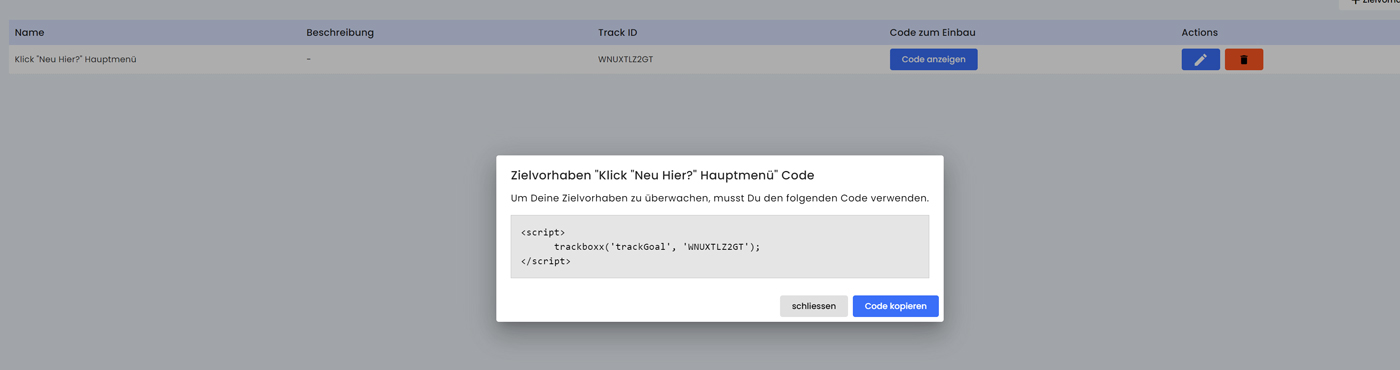
Nel nostro articolo «Come utilizzare il monitoraggio delle conversioni» trovate diversi metodi per integrare lo script di conversione. Qui spieghiamo l’evento «OneClick»: il clic sulla voce di menu viene tracciato tramite la sua classe CSS univoca.
Nel caso di WordPress, ad esempio, non è facile inserire il nostro codice di conversione nel menu, ma possiamo etichettare la voce di menu "unica" e quindi tracciarla senza problemi.
Passo 2 - Aggiunta di una classe CSS per la voce di menu
Per prima cosa, richiamate il vostro menu corrispondente nell'amministrazione di WordPress alla voce Design - Menu.
Per poter aggiungere una classe CSS qui, potrebbe essere necessario attivare prima questa opzione. A tale scopo, fare clic sull'opzione "Personalizza vista" in alto e attivare la casella di controllo "Classi CSS".
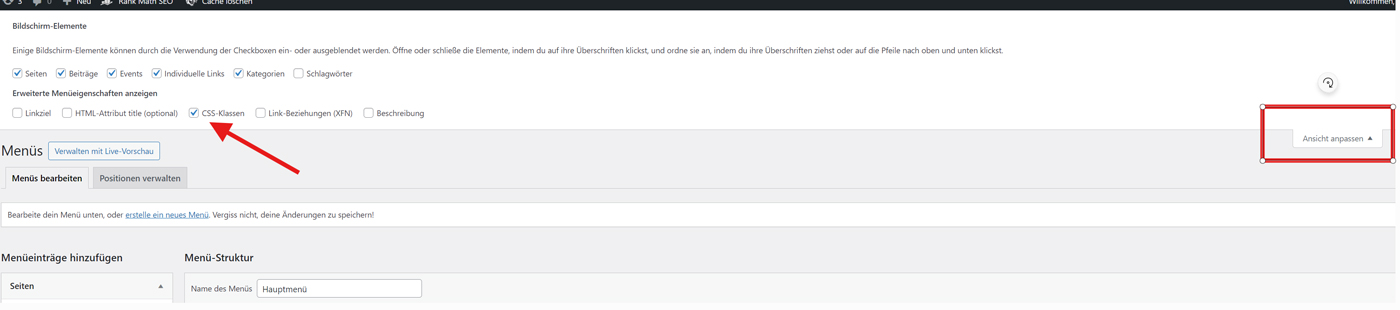
Dopo aver attivato questa opzione, compare un campo per la classe CSS della voce di menu. Nel nostro esempio inseriamo «neu-hier» e salviamo le modifiche.
Fase 3 - Personalizzazione e installazione del codice di conversione
Ora adattiamo il nostro codice di conversione. L’integrazione tramite l’evento «OneClick» richiede un formato definito. Questi formati sono disponibili anche nella nostra guida al monitoraggio delle conversioni.
Dobbiamo inserire la nostra classe CSS unica nel codice e il nostro script finale avrà questo aspetto:
<script type='text/javascript'>
document.querySelector('.neu-hier').addEventListener('click', () => {
   trackboxx('trackGoal', 'WNUXTLZ2GT');
});
</script>Lingua del codice: HTML, XML (xml)
Informazioni aggiuntive! Fondamentalmente, è possibile utilizzare un ID CSS o una classe CSS per l'etichettatura univoca di una voce di menu o di un pulsante. Con WordPress, solo la classe CSS può essere inserita direttamente nel menu, quindi usiamo document.querySelector invece di document.getElementById nello script qui riportato.
Ad esempio, se è stato assegnato un ID CSS, il codice avrà il seguente aspetto:
<script>
document.getElementById('neu-hier').addEventListener('click', () => {
   trackboxx('trackGoal', 'WNUXTLZ2GT');
});
</script>Lingua del codice: HTML, XML (xml)
Importante. Il vostro codice ha naturalmente un trackgoal: ID diverso e, a seconda di ciò che avete usato come classe CSS, anche questo deve avere il nome corrispondente.
Fase 4 - Integrare il codice di conversione nella propria pagina
Nel nostro esempio vogliamo tracciare i clic sulla voce di menu in tutto il sito. Per questo inseriamo il codice nel footer del sito.
Se si vuole tracciare solo un clic su una pagina specifica, è ovviamente sufficiente integrare lo script di conversione solo su questa pagina.
L'integrazione nel footer è ovviamente possibile con WordPress utilizzando vari metodi:
- Integrazione tramite template e page builder
- Integrazione tramite plugin, ad esempio "Header Footer Script".
- Integrazione tramite le impostazioni del tema o le impostazioni del costruttore di pagine
- Integrazione tramite tema figlio e functions.php
Nel nostro caso, utilizziamo Elementor per il sito web e quindi utilizziamo l'opzione "Codice personalizzato".
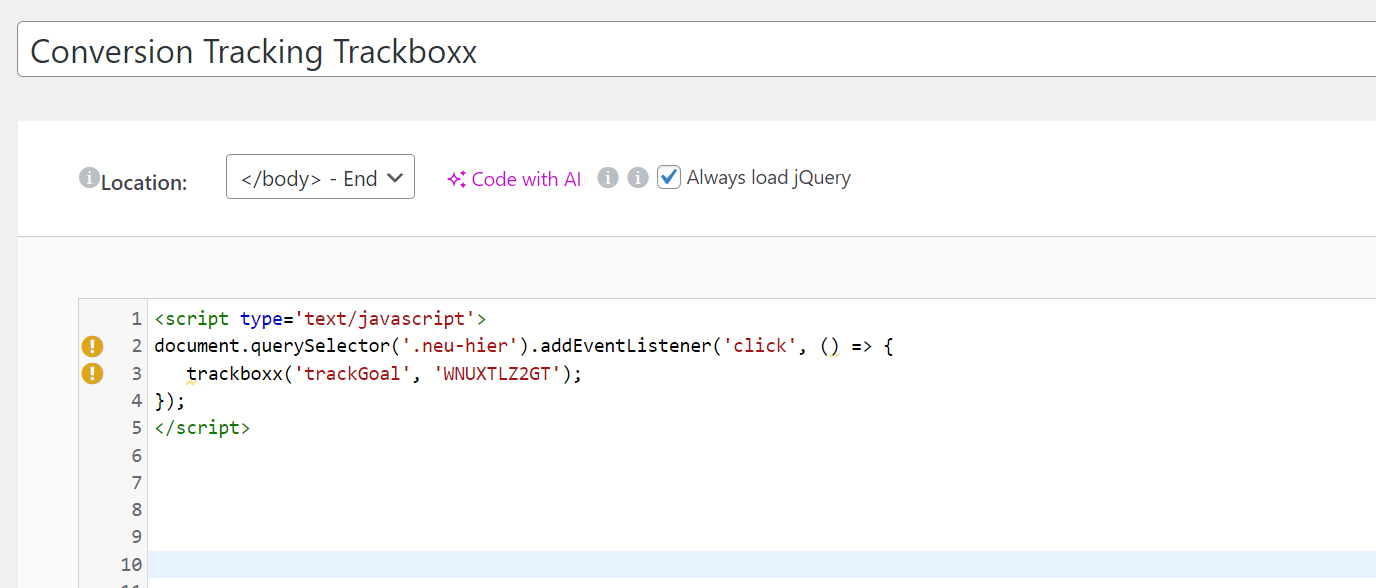
Impostiamo la posizione su </body> End.
Salviamo le modifiche e completiamo così l’integrazione del monitoraggio delle conversioni. I clic sul pulsante dovrebbero ora comparire tra gli obiettivi nella dashboard di Trackboxx.