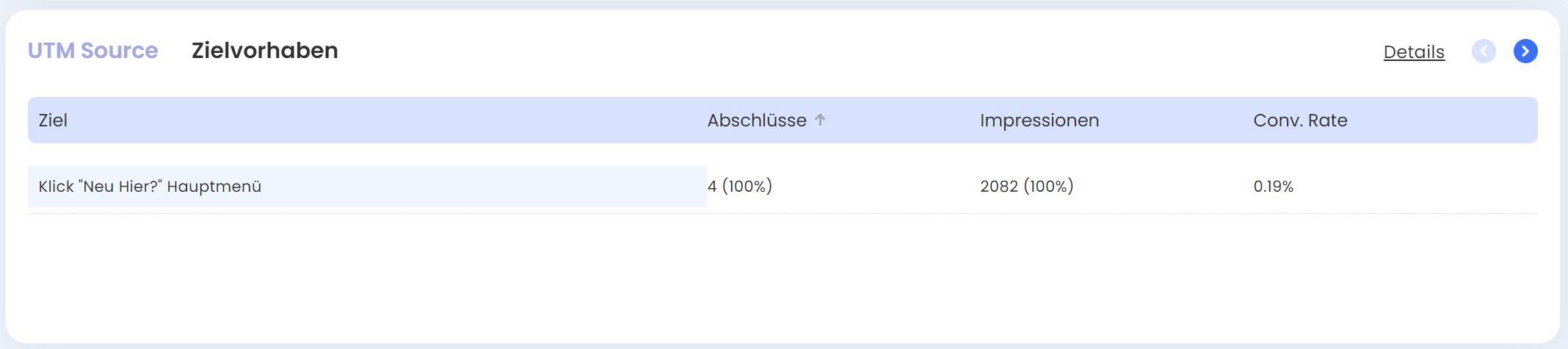







W poniższym przykładzie skonfigurujemy śledzenie konwersji dla kliknięcia pozycji menu na stronie WordPress.
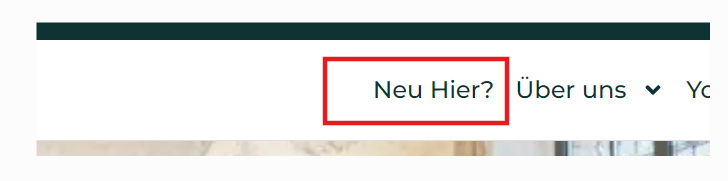
W naszym przykładzie chcemy śledzić wszystkie kliknięcia wykonane na pozycji menu „Nowy tutaj?“.
Krok 1 - Tworzenie konwersji za pomocą Trackboxx
Otwieramy przegląd witryn w ustawieniach (ikona koła zębatego), a następnie wybieramy „Cele” przy odpowiedniej witrynie.
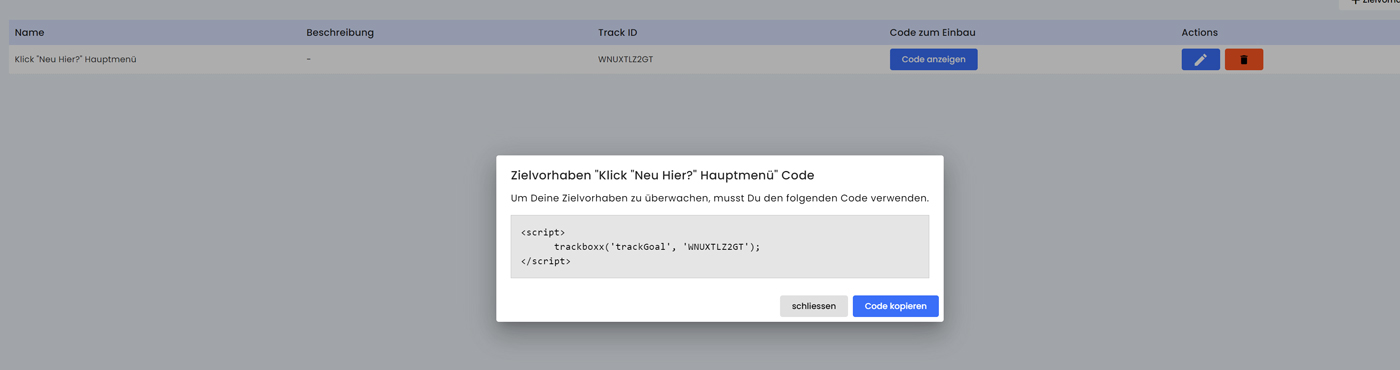
Dodajemy nowy cel i nadajemy mu odpowiednią nazwę. W naszym przykładzie: Kliknięcie „Nowy tutaj?” – Menu główne.
Po utworzeniu celu otrzymujemy odpowiedni fragment kodu. Najważniejszym elementem jest identyfikator w skrypcie.
W artykule „Jak korzystać ze śledzenia konwersji?” przedstawiamy różne metody integracji skryptu konwersji. Tutaj wyjaśniamy zdarzenie „OneClick”: kliknięcie pozycji menu jest śledzone za pomocą jej unikalnej klasy CSS.
Na przykład w przypadku WordPressa nie jest łatwo wprowadzić nasz kod konwersji w menu, ale możemy oznaczyć pozycję menu jako „unikalną“ i w ten sposób śledzić ją bez żadnych problemów.
Krok 2 - Dodanie klasy CSS dla pozycji menu
Najpierw wywołaj odpowiednie menu w panelu administracyjnym WordPress w sekcji Projekt - Menu.
Aby móc dodać tutaj klasę CSS, może być konieczne wcześniejsze aktywowanie tej opcji. Aby to zrobić, kliknij opcję „Dostosuj widok“ u góry i aktywuj pole wyboru „Klasy CSS“.
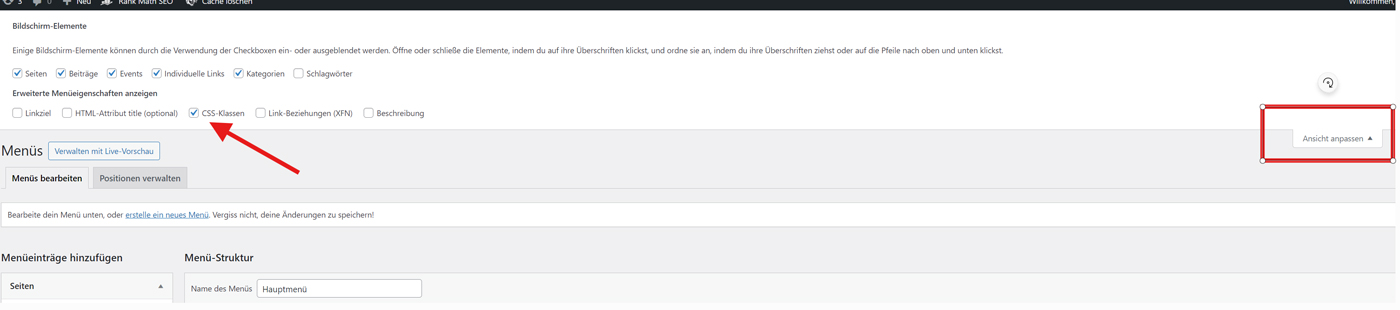
Po włączeniu tej opcji przy pozycji menu pojawia się pole klasy CSS. W naszym przykładzie wpisujemy „neu-hier” i zapisujemy zmiany.
Krok 3 - Dostosowanie i instalacja kodu konwersji
Teraz dostosowujemy kod konwersji. Integracja za pomocą zdarzenia „OneClick” wymaga określonego formatu. Formaty te znajdziesz również w naszym przeglądzie śledzenia konwersji.
Musimy wstawić naszą unikalną klasę CSS do kodu, a nasz ostateczny skrypt będzie wyglądał następująco:
<script type='text/javascript'>
document.querySelector('.neu-hier').addEventListener('click', () => {
   trackboxx('trackGoal', 'WNUXTLZ2GT');
});
</script>Język kodu: HTML, XML (xml)
Dodatkowe informacje: do jednoznacznego oznaczenia pozycji menu lub przycisku możesz użyć identyfikatora CSS albo klasy CSS. W menu WordPressa można przypisać tylko klasę CSS, dlatego w tym skrypcie używamy document.querySelector zamiast document.getElementById.
Na przykład, jeśli przypisałeś identyfikator CSS, kod będzie wyglądał następująco:
<script>
document.getElementById('neu-hier').addEventListener('click', () => {
   trackboxx('trackGoal', 'WNUXTLZ2GT');
});
</script>Język kodu: HTML, XML (xml)
Ważne. Twój kod ma oczywiście inny trackgoal: ID i w zależności od tego, czego użyłeś jako klasy CSS, musi mieć również odpowiednią nazwę.
Krok 4 - Integracja kodu konwersji ze stroną
W naszym przykładzie chcemy śledzić kliknięcia pozycji menu w całej witrynie. Dlatego umieszczamy kod w stopce witryny.
Jeśli chcesz śledzić tylko kliknięcia na określonej stronie, oczywiście wystarczy zintegrować skrypt konwersji tylko na tej stronie.
Integracja ze stopką jest oczywiście możliwa w WordPress przy użyciu różnych metod:
- Integracja za pomocą szablonu + kreatora stron
- Integracja za pomocą wtyczki, np. „Header Footer Script”
- Integracja poprzez ustawienia w motywie lub ustawienia w kreatorze stron
- Integracja poprzez motyw potomny i functions.php
W naszym przypadku używamy Elementora dla strony internetowej i dlatego korzystamy z opcji „Custom Code“.
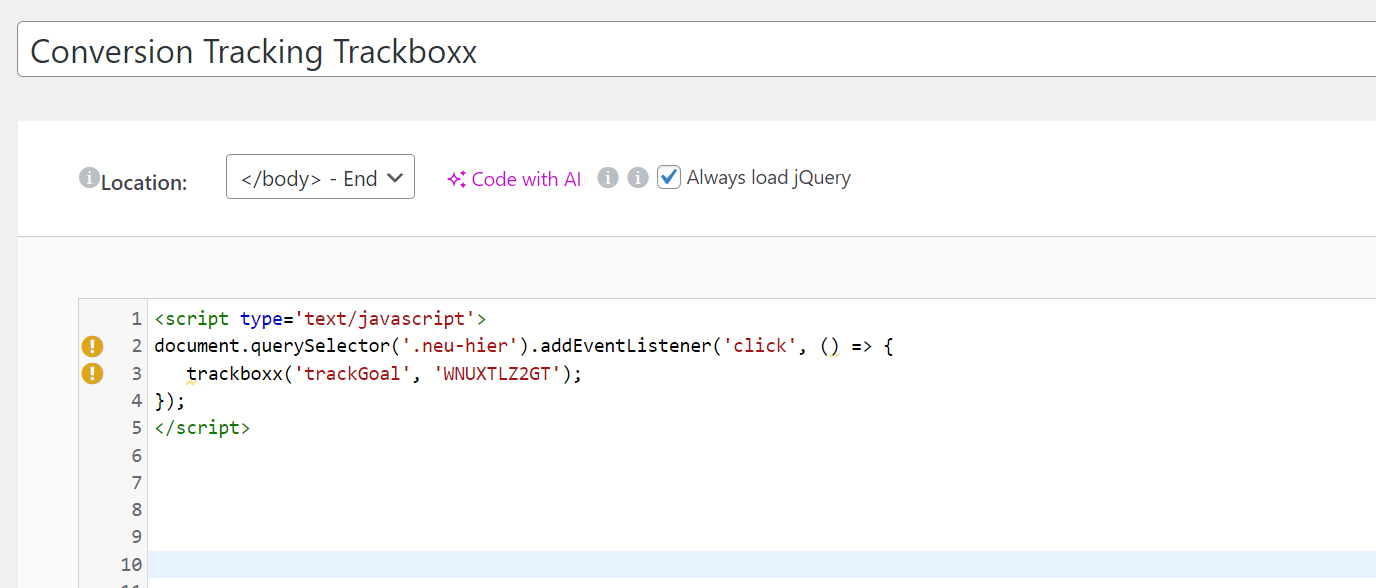
Ustaw lokalizację na </body> End.
Zapisujemy zmiany i w ten sposób kończymy integrację śledzenia konwersji. Kliknięcia przycisku powinny teraz pojawiać się wśród celów w panelu Trackboxx.