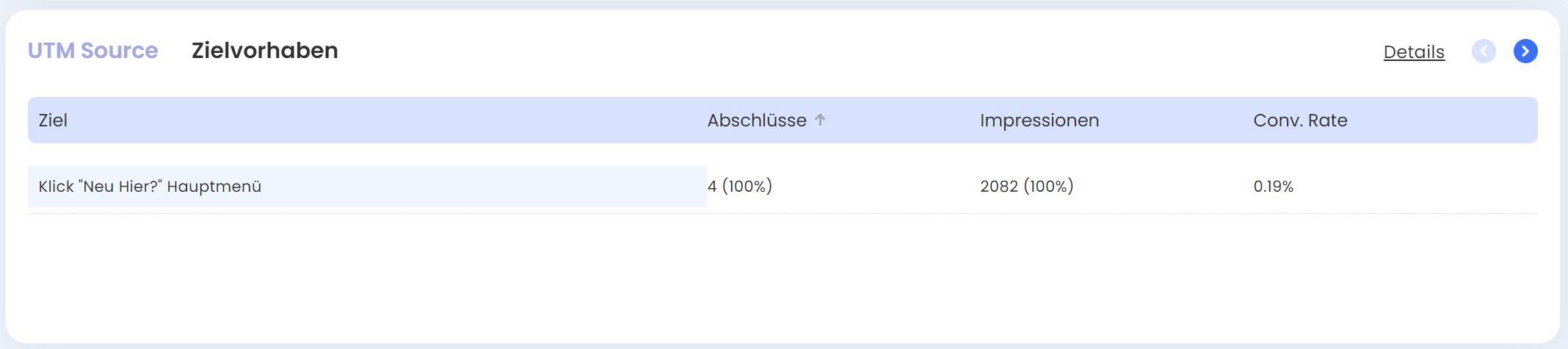






I följande exempel kommer vi att ställa in konverteringsspårning för ett klick på ett menyalternativ på en WordPress-sida.
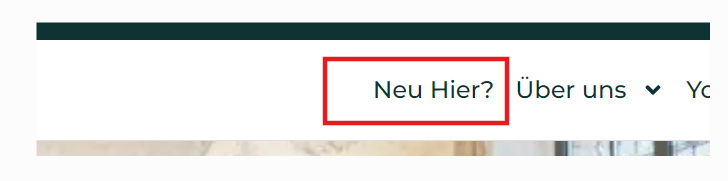
I vårt exempel vill vi spåra alla klick som görs på menyalternativet „Ny här?“.
Steg 1 - Skapa konverteringen med Trackboxx
Öppna översikten över webbplatser via inställningarna (kugghjulet) och välj ”Mål” för den aktuella webbplatsen.
Här lägger vi till ett nytt mål och ger det ett passande namn. I vårt exempel: Klick på ”Ny här?” – Huvudmeny.
När målet har skapats får vi motsvarande kodsnutt. Den viktigaste delen är ID:t i skriptet.
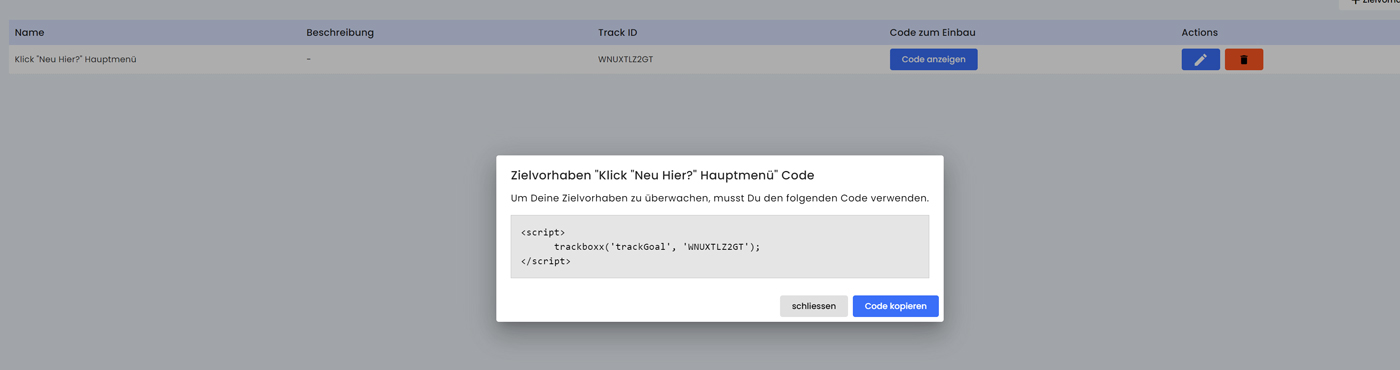
I vår artikel ”Hur använder du konverteringsspårning?” beskrivs olika sätt att integrera konverteringsskriptet. Här förklarar vi ”OneClick”-händelsen: klick på menyalternativet spåras med hjälp av dess unika CSS-klass.
I fallet med WordPress är det till exempel inte lätt att ange vår konverteringskod i menyn, men vi kan märka menyalternativet „unikt“ och därmed spåra det utan problem.
Steg 2 - Lägga till en CSS-klass för menyalternativet
Först ska du hämta din meny i WordPress-admin under Design - Menyer.
För att kunna lägga till en CSS-klass här kan du behöva aktivera detta alternativ först. Detta gör du genom att klicka på alternativet „Anpassa vy“ högst upp och aktivera kryssrutan „CSS-klasser“.
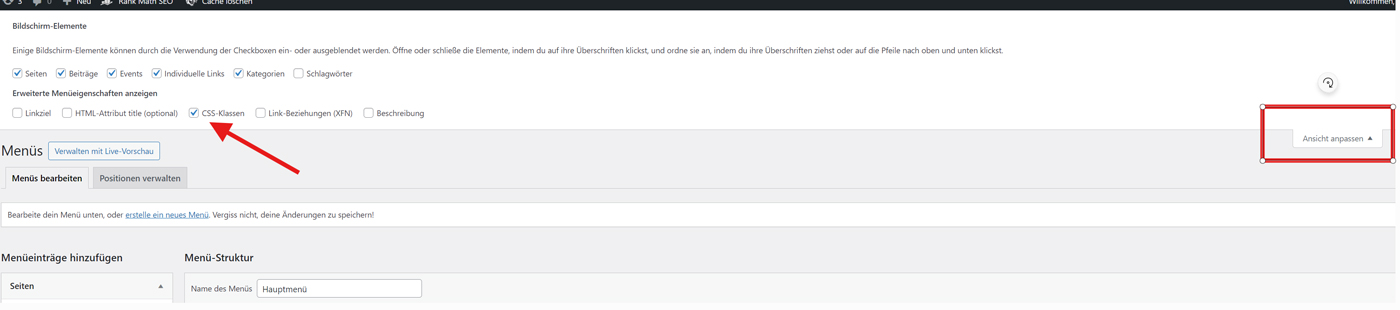
När alternativet har aktiverats visas ett fält för menyalternativets CSS-klass. I vårt exempel anger vi ”neu-hier” och sparar ändringarna.
Steg 3 - Anpassning och installation av konverteringskoden
Nu anpassar vi konverteringskoden. Integrationen via OneClick-händelsen använder ett bestämt format. Dessa format finns också i vår översikt över konverteringsspårning.
Vi måste infoga vår unika CSS-klass i koden och vårt slutliga skript kommer att se ut så här:
<script type='text/javascript'>
document.querySelector('.neu-hier').addEventListener('click', () => {
   trackboxx('trackGoal', 'WNUXTLZ2GT');
});
</script>Kodspråk: HTML, XML (xml)
Ytterligare information! I princip har du möjlighet att använda antingen ett CSS-ID eller en CSS-klass för den unika märkningen av ett menyalternativ eller en knapp. Med WordPress är det bara CSS-klassen som är möjlig direkt i menyn, så vi använder document.querySelector istället för document.getElementById i skriptet här
Om du t.ex. har tilldelat ett CSS-ID ser koden ut så här:
<script>
document.getElementById('neu-hier').addEventListener('click', () => {
   trackboxx('trackGoal', 'WNUXTLZ2GT');
});
</script>Kodspråk: HTML, XML (xml)
Detta är viktigt. Din kod har naturligtvis ett annat trackgoal: ID och beroende på vad du har använt som CSS-klass måste detta också ha motsvarande namn.
Steg 4 - Integrera konverteringskoden på din sida
I vårt exempel vill vi spåra klick på menyalternativet på hela webbplatsen. Därför lägger vi in koden i webbplatsens sidfot.
Om du bara vill spåra ett klick på en viss sida räcker det naturligtvis också att integrera konverteringsskriptet endast på den här sidan.
Integrationen i sidfoten är naturligtvis möjlig med WordPress med olika metoder:
- Integration via en mall + sidbyggare
- Integration via plugin, t.ex. „Header Footer Script“
- Integration via inställningar i temat eller inställningar i sidbyggaren
- Integration via barntema och functions.php
I vårt fall använder vi Elementor för webbplatsen och använder därför alternativet „Anpassad kod“.
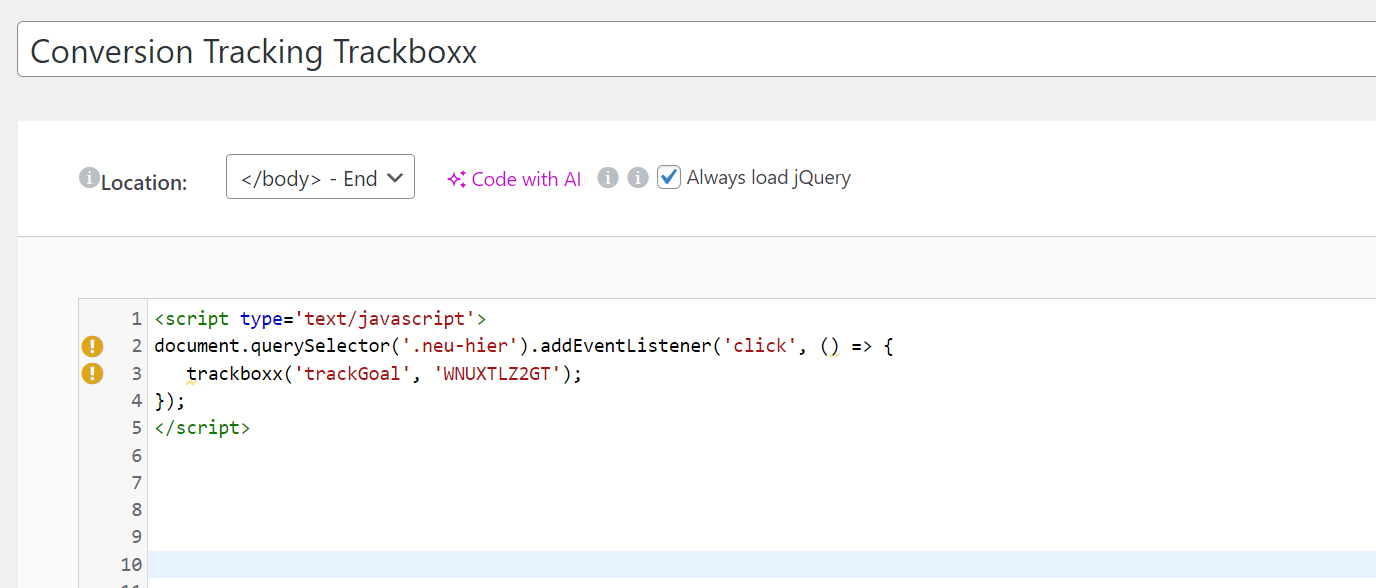
Ställ in platsen på </body> End.
Vi sparar ändringarna och slutför därmed integrationen av konverteringsspårningen. Klick på knappen bör nu visas bland målen i Trackboxx instrumentpanel.