







Guía rápida de configuración
Puedes configurar estadísticas de WordPress sin cookies y sin Google Analytics (Alternativas a Google Analytics para WordPress) con Trackboxx en unos cinco minutos:
- Crea una cuenta: Regístrate en Trackboxx, añade tu sitio y copia el ID de seguimiento.
- Instala el plugin: En el panel de WordPress, busca «Trackboxx» en Plugins, instálalo y actívalo.
- Introduce el ID de seguimiento: Pega el ID en los ajustes del plugin y guarda.
- Prueba: Abre tu sitio en una ventana privada y comprueba que la visita aparezca en el panel.
Después ves cuántos visitantes llegan, qué páginas leen y de dónde vienen. Un banner de cookies no lo necesitas para Trackboxx, porque no se guarda nada en el dispositivo de tus visitantes. Lo que aun así debes incluir en la política de privacidad está abajo, en la sección sobre protección de datos.
Prueba Trackboxx gratis durante 30 días
¡No necesitas datos de pago! ¡Sin renovación automática!
Trackboxx estará listo en un minuto.
Qué métricas deberían mostrar las estadísticas de visitas
Un buen análisis de visitas responde a cuatro preguntas: ¿cuántas personas llegan, qué leen, de dónde vienen y realizan las acciones que esperas?
- Visitantes y páginas vistas: El visitante es la persona; una página vista es cada página cargada. Si alguien lee tres artículos, cuenta como un visitante y tres páginas vistas. Ambos datos muestran si la gente se queda o se va después de una página.
- Fuentes y canales: ¿Los visitantes llegan de Google, acceso directo, otros sitios o redes sociales? Ahora también llegan desde enlaces en respuestas de asistentes de IA como ChatGPT. Trackboxx los muestra en un canal «IA» propio.
- Páginas populares: Muestran qué temas funcionan y sobre cuáles deberías escribir más.
- Objetivos y conversiones: Importantes para tiendas, formularios de consulta y boletines. En Trackboxx puedes crear objetivos o adoptar sugerencias de los objetivos automáticos (Auto Goals).
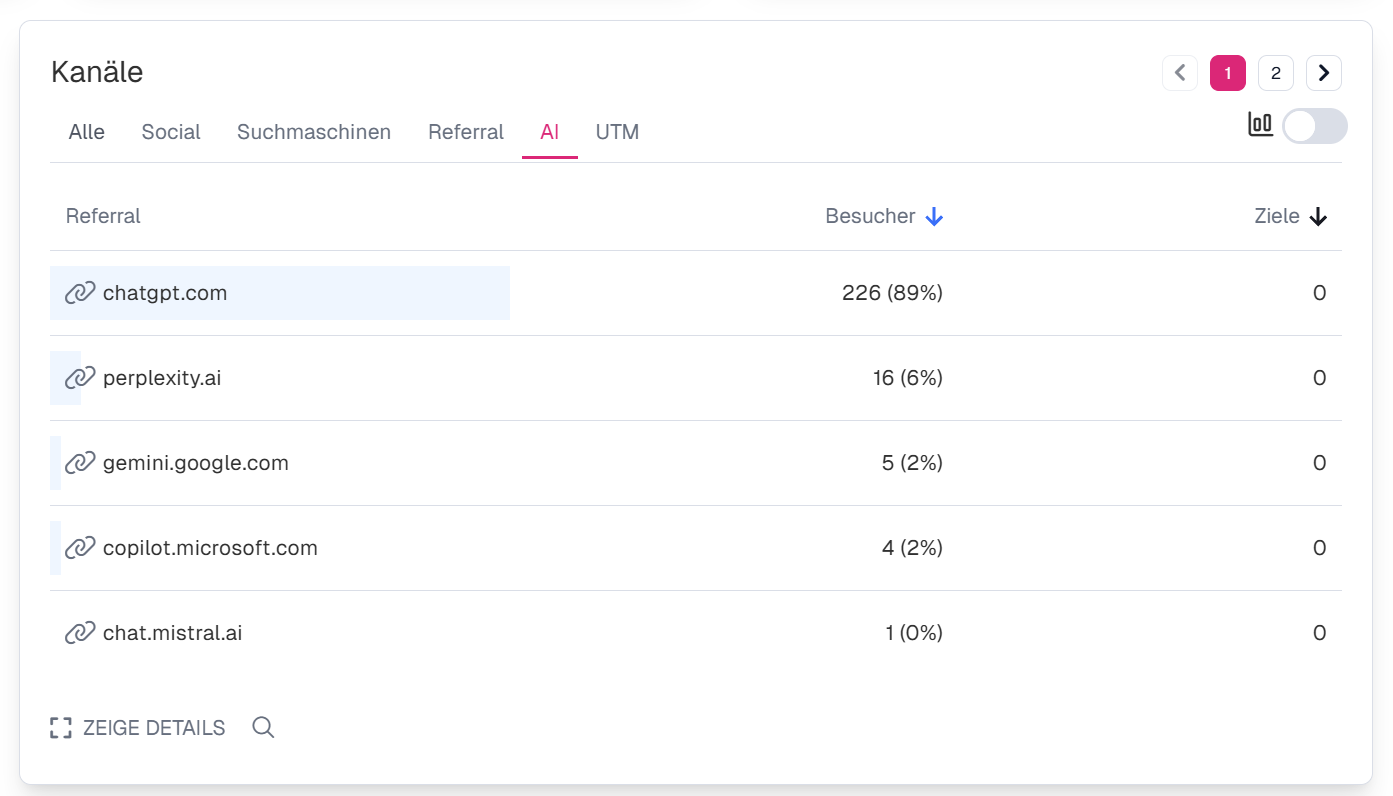
Para un blog bastan los tres primeros puntos. Mapas de calor, grabaciones de sesiones y perfiles de usuario no los necesitas ahí, y casi siempre requieren consentimiento.
Para saber si las estadísticas te bastan, pregúntate qué decisión quieres tomar con los datos. Las páginas populares y las fuentes bastan para elegir qué artículos actualizar. Para evaluar anuncios necesitas campañas y objetivos.
Tres formas de medir las visitas en WordPress
Hay tres formas de añadir un contador de visitas a WordPress. Se diferencian sobre todo por dónde se almacenan los datos y cuánta carga añaden a tu sitio.
| Método | ¿Dónde se almacenan los datos? | Carga en tu sitio | Adecuado para |
|---|---|---|---|
| Plugin con base de datos propia (p. ej., WP Statistics) | en tu base de datos de WordPress | El recuento y el análisis se hacen en tu servidor, y la base de datos crece con el tiempo | sitios pequeños que quieren todo en el panel de administración |
| Servicio de análisis externo (p. ej., Trackboxx) | en el proveedor | baja, solo se carga un pequeño script | blogs, sitios de empresa, tiendas y varios sitios en un panel |
| Estadísticas del proveedor de alojamiento | en los registros del servidor de tu alojamiento | Ninguna | quienes solo quieren saber aproximadamente si reciben visitas |
Los estadísticas del alojamiento no requieren configuración, pero también cuentan bots y suelen ofrecer cifras aproximadas. Un plugin con base de datos propia mantiene todo en tu servidor, pero con muchas visitas consume recursos y almacenamiento de forma notable.
Con un servicio externo importa dónde se encuentra el proveedor. Trackboxx almacena todos los datos en hardware propio en un centro de datos de Fráncfort. Por tanto, no van a Google ni a EE. UU., y tu base de datos de WordPress se mantiene ligera. Con más de 3.000 clientes, Trackboxx es una de las alternativas europeas extendidas a Google Analytics.
Este artículo muestra la configuración con Trackboxx. El proceso con plugin, ID de seguimiento y prueba de funcionamiento es similar en la mayoría de servicios externos.
Configura Trackboxx en WordPress paso a paso
Necesitas acceso de administrador al panel de WordPress. Todo lo demás se crea en los siguientes pasos.
Paso 1: crea una cuenta y copia el ID de seguimiento
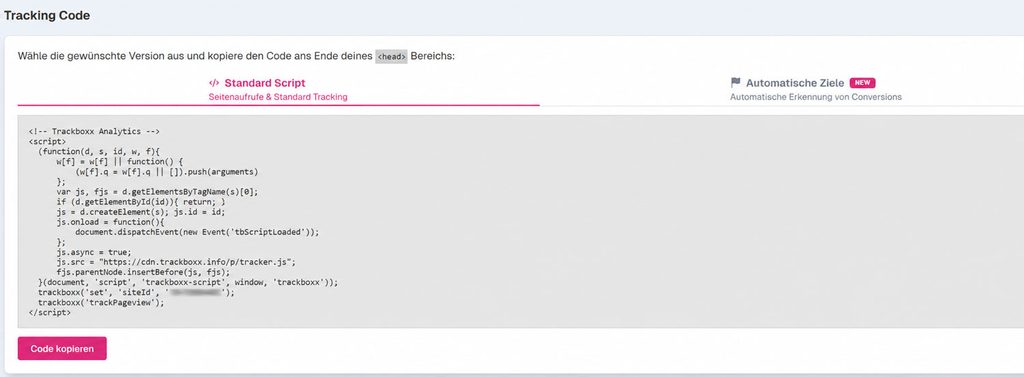
Regístrate en Trackboxx y añade tu sitio con su dominio. Encontrarás el ID de seguimiento en los ajustes de tu sitio. Cópialo, lo necesitarás enseguida en WordPress. Los primeros 30 días de prueba son gratuitos.
Paso 2: instala y activa el plugin
En el panel de WordPress, abre Plugins → Añadir nuevo plugin, busca «Trackboxx», haz clic en Instalar ahora y después en Activar. Solo la activación pone en marcha el plugin. Lo demás que incluye, como el opt-out por shortcode y el seguimiento de WooCommerce, está en la página del plugin de WordPress de Trackboxx.
Paso 3: introduce el ID de seguimiento
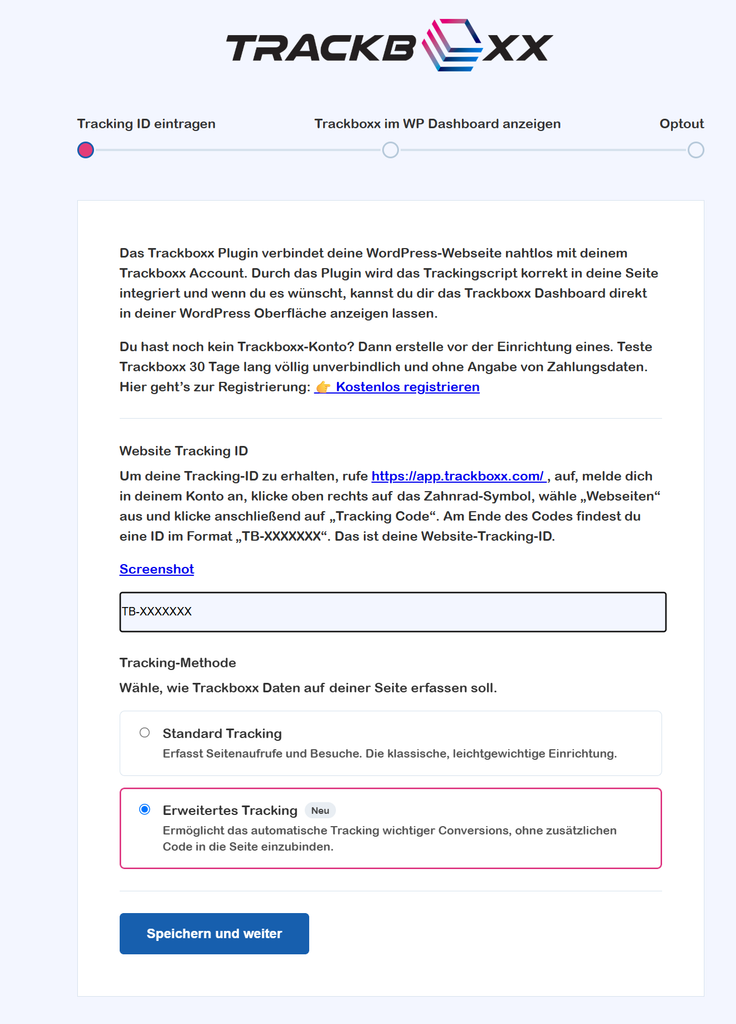
Pega el ID en los ajustes del plugin y guarda. El ID indica a Trackboxx a qué sitio pertenecen las páginas vistas.
Importante: Copia el ID completo, sin espacios al principio ni al final. Un espacio invisible es una de las causas más comunes de que no lleguen datos.
Paso 4: prueba el seguimiento en una ventana privada
Abre tu sitio en una ventana privada sin iniciar sesión en WordPress. Visita una o dos páginas y abre el panel de Trackboxx. Tu visita debería aparecer como una página vista.
Haz esta prueba antes de excluir tu dirección IP (siguiente sección). Si no, tu visita de prueba no aparecerá y las estadísticas parecerán fallar aunque funcionen.
Opcional: excluye tus propias visitas
En sitios pequeños, tus clics distorsionan las cifras de forma notable. Excluye tu dirección IP en el panel de Trackboxx, en los ajustes del sitio correspondiente. Si tu IP cambia habitualmente, como con una conexión DSL normal, vuelve a introducirla tras cada cambio.
Resultado: En el panel ves visitantes, páginas vistas, fuentes y páginas populares, y tu visita de prueba es visible.
Si no aparecen datos
Con el plugin, las estadísticas casi siempre funcionan de inmediato. Si el panel sigue vacío, revisa estos cuatro puntos:
- ¿El ID de seguimiento está completo y sin espacios?
- ¿Has vaciado la caché?
- ¿Un plugin de optimización retrasa el script de seguimiento (ver siguiente sección)?
- ¿Ya has excluido tu IP? Entonces no se contará tu visita de prueba.
Configurar correctamente los plugins de caché y optimización
Vacía la caché tras la configuración. De lo contrario, el plugin de caché seguirá sirviendo páginas sin código de seguimiento.
Un detalle importante que suele pasarse por alto: muchos plugins de optimización cargan JavaScript solo cuando el visitante se desplaza, hace clic o escribe. Esto acelera el sitio, pero tiene un efecto secundario: quien mira brevemente y se va sin interactuar no se cuenta. Tus cifras quedan por debajo de lo real sin que lo notes.
Ajustes habituales con este efecto:
- WP Rocket: «Retrasar la ejecución de JavaScript»
- LiteSpeed Cache: Carga retrasada de JS («Delayed»)
- Perfmatters: “Delay JavaScript”
La solución: añade el script de Trackboxx a la lista de exclusiones de esta función. Su dirección está en el código de seguimiento, en los ajustes de tu sitio en el panel de Trackboxx. Después vacía la caché y repite la prueba.
Sin plugin: añade el código de seguimiento manualmente
En lugar del plugin, puedes añadir el código de seguimiento manualmente. Debe estar en la cabecera (<head>) de todas las páginas. Copia el código de los ajustes de tu sitio en el panel de Trackboxx.
La forma más limpia es utilizar el hook de WordPress wp_head en el functions.php de tu tema hijo o en un plugin de snippets como WPCode:
add_action( ‚wp_head‘, function () {
?>
<!– Pega aquí el código de Trackboxx de tu panel –>
<?php
} );
Qué método te conviene:
- Tema hijo y algo de experiencia en PHP: el hook anterior en
functions.php. - Sin editar archivos: usa un plugin de snippets o scripts de cabecera e introduce el código en el campo de cabecera.
- Tema con campo de cabecera propio: Algunos temas y constructores de páginas, como Elementor o Bricks, tienen un campo para código personalizado en la cabecera.
Importante: Nunca pongas el código en los archivos del tema principal. La siguiente actualización los sobrescribirá y las estadísticas dejarán de funcionar sin que lo notes. Vacía la caché tras añadirlo y realiza la prueba del paso 4.
El error más común al añadirlo manualmente: El código se ha copiado a través de Word u otro procesador de textos. Estos programas sustituyen las comillas rectas por tipográficas o añaden caracteres invisibles, y el script deja de funcionar. Copia el código directamente del panel a WordPress o usa un editor de código.
WooCommerce: analiza los datos de la tienda sin cookies
En una tienda no basta con contar visitantes. Quieres saber dónde abandonan los clientes: en la página de producto, el carrito o el pago. Además de visitantes y fuentes, el plugin de Trackboxx registra estos eventos:
- Añadido al carrito (AddToCart): ¿qué productos generan verdadero interés de compra?
- Carrito visto (ViewCart): ¿cuántos clientes llegan al carrito?
- Compras e ingresos (Purchase): ¿qué productos y fuentes generan realmente ingresos?
Por ejemplo, puedes ver si un producto se añade mucho al carrito pero se compra poco. Esto puede apuntar a los gastos de envío, el plazo de entrega o el precio.
No necesitas configurar nada más: al activarse, el plugin registra automáticamente los eventos de la tienda. Aun así, prueba con una compra de ensayo, por ejemplo con un cupón del 100 % o el modo de prueba del proveedor de pagos. Comprueba después que cada evento aparezca una vez en el panel.
Protección de datos: qué significa “sin cookies”
Trackboxx no guarda nada en el dispositivo de tus visitantes, ni cookies ni otros identificadores persistentes. Justo para eso la ley exige normalmente un consentimiento mediante un banner de cookies.
Así sigue funcionando el recuento:
- La dirección IP no se almacena. Trackboxx la combina con otras características para generar una especie de huella digital que no se puede revertir, el llamado hash.
- Este hash se crea con una clave que cambia cada día. Se elimina al cabo de 24 horas.
- Así Trackboxx puede reconocer a un visitante durante un día, pero no seguir a nadie a lo largo de varios días.
- Todos los datos se almacenan en servidores propios en Fráncfort.
Aun así, hay dos cosas que debes hacer:
- Completar la política de privacidad: Incluso unas estadísticas sin cookies tratan datos, y debes informar de ello a tus visitantes (Política de privacidad para herramientas de estadísticas).
- Firmar el contrato de encargado del tratamiento (AVV): Trackboxx trata los datos por encargo tuyo. El AVV lo firmas directamente al crear la cuenta y puedes consultarlo en cualquier momento en el centro de ayuda de Trackboxx (AVV en el centro de ayuda).
Esto es una explicación de la tecnología, no asesoramiento jurídico. Para dudas sobre tu caso concreto, te ayuda un asesor en protección de datos.
Cómo interpretar las primeras cifras
Durante las primeras semanas, las cifras muestran patrones más que éxito. Fíjate en qué páginas se leen habitualmente y de dónde llegan las visitas. Los datos diarios fluctúan mucho; un pico aislado suele ser solo un enlace compartido.
Visitante, página vista, fuente: Un visitante es una persona, una página vista es una carga de página y una fuente es el lugar de procedencia. Diez páginas vistas pueden proceder de un solo visitante.
Visitantes recurrentes: Como Trackboxx borra el hash del visitante después de 24 horas, no puede reconocer a nadie a lo largo de varios días. Quien viene el lunes y el miércoles cuenta como dos visitantes. Es el precio de la protección de datos sin banner, y para la mayoría de las decisiones no importa.
Por qué Trackboxx muestra cifras distintas de Google Analytics
- Definiciones diferentes: Cada herramienta cuenta visitantes y sesiones de forma algo distinta.
- Banner de cookies: Google Analytics solo mide a los visitantes que aceptan el banner. Trackboxx no necesita banner y cuenta también a quienes lo habrían rechazado. Por eso tus cifras suelen ser más altas, sin ser menos exactas.
- Bloqueadores de anuncios: Algunos bloqueadores de anuncios bloquean los scripts estadísticos, especialmente entre públicos con conocimientos técnicos. Las estadísticas del alojamiento no sirven para contrastar porque también cuentan bots.
Canal «IA»: Solo muestra visitas en las que alguien hizo clic en un enlace de una respuesta de IA. Ninguna estadística puede mostrar cuántas veces te mencionan sin que hagan clic.
Compara cifras solo dentro de la misma herramienta. Un salto justo después del cambio es una diferencia de medición, no crecimiento. Lo ideal es mantener ambas herramientas en paralelo unas semanas antes de desactivar la anterior.
Preguntas frecuentes
¿Necesito un aviso en la política de privacidad aunque no haya cookies?
Sí. Aunque no haya cookies, se tratan datos, y debes informar de ello a tus visitantes. Además, hace falta el contrato de encargado del tratamiento con Trackboxx. Un banner de cookies no lo necesitas para Trackboxx, porque no se guarda nada en el dispositivo.
¿Puedo importar mis datos de Google Analytics?
Sí, puedes importar tu historial de Google Analytics a Trackboxx y conservarlo en un solo lugar. Las herramientas miden de forma distinta, así que sus cifras no se pueden comparar directamente. Un salto al cambiar de herramienta no representa un crecimiento real.
¿Trackboxx ralentiza mi sitio web?
No, no de forma perceptible. Solo se carga un pequeño script. Los datos se almacenan y analizan en los servidores de Trackboxx. Tu base de datos de WordPress no crece.
¿Trackboxx funciona con Elementor, Bricks y otros maquetadores de páginas?
Sí. El plugin añade el código de seguimiento a la sección head de cada página, con independencia de cómo se haya creado.
¿Tengo que mantener el plugin después de configurarlo?
Instala las actualizaciones como con cualquier plugin. Después de una actualización importante de WordPress, del tema o de la caché, comprueba en una ventana privada que se siguen registrando las páginas vistas.
Configura Trackboxx ahora
En cinco minutos tendrás estadísticas de WordPress sin cookies ni banners, con servidores en Alemania. Prueba Trackboxx gratis durante 30 días.
Prueba Trackboxx gratis durante 30 días
¡No necesitas datos de pago! ¡Sin renovación automática!
Trackboxx estará listo en un minuto.