







Szybka konfiguracja
Statystyki WordPress bez cookies i bez Google Analytics (Alternatywy dla Google Analytics w WordPress) skonfigurujesz w Trackboxx w około pięć minut:
- Utwórz konto: Zarejestruj się w Trackboxx, dodaj witrynę i skopiuj identyfikator śledzenia.
- Zainstaluj wtyczkę: W panelu WordPress wyszukaj „Trackboxx” w sekcji Wtyczki, zainstaluj i aktywuj.
- Wprowadź identyfikator śledzenia: Wklej identyfikator w ustawieniach wtyczki i zapisz.
- Sprawdź: Otwórz witrynę w oknie prywatnym i sprawdź, czy wizyta pojawia się w panelu.
Potem zobaczysz, ilu odwiedzających przychodzi, jakie strony czytają i skąd przychodzą. Baner cookie nie jest Ci potrzebny w przypadku Trackboxx, ponieważ nic nie jest zapisywane na urządzeniu Twoich odwiedzających. Co mimo to wpisać do polityki prywatności, znajdziesz poniżej w sekcji o ochronie danych.
Testuj Trackboxx teraz przez 30 dni za darmo
Bez podawania danych płatniczych. Bez automatycznego odnowienia. Trackboxx uruchomisz w minutę.
Jakie dane powinny pokazywać statystyki odwiedzin?
Dobre statystyki odwiedzin odpowiadają na cztery pytania: ile osób odwiedza witrynę, co czytają, skąd przychodzą i czy wykonują oczekiwane działania?
- Odwiedzający i odsłony: Odwiedzający to osoba, a odsłona to każda załadowana strona. Przeczytanie trzech artykułów oznacza jednego odwiedzającego i trzy odsłony. Razem te wartości pokazują, czy ludzie zostają, czy wychodzą po jednej stronie.
- Źródła i kanały: Czy odwiedzający trafiają z Google, bezpośrednio, z innych witryn czy mediów społecznościowych? Nowym źródłem są linki w odpowiedziach asystentów AI, takich jak ChatGPT. Trackboxx pokazuje je w osobnym kanale „AI”.
- Popularne strony: Pokazują, które tematy się sprawdzają i o czym warto pisać więcej.
- Cele i konwersje: Ważne dla sklepów, formularzy zapytań i newsletterów. W Trackboxx tworzysz cele samodzielnie lub przyjmujesz propozycje celów automatycznych (Auto Goals).
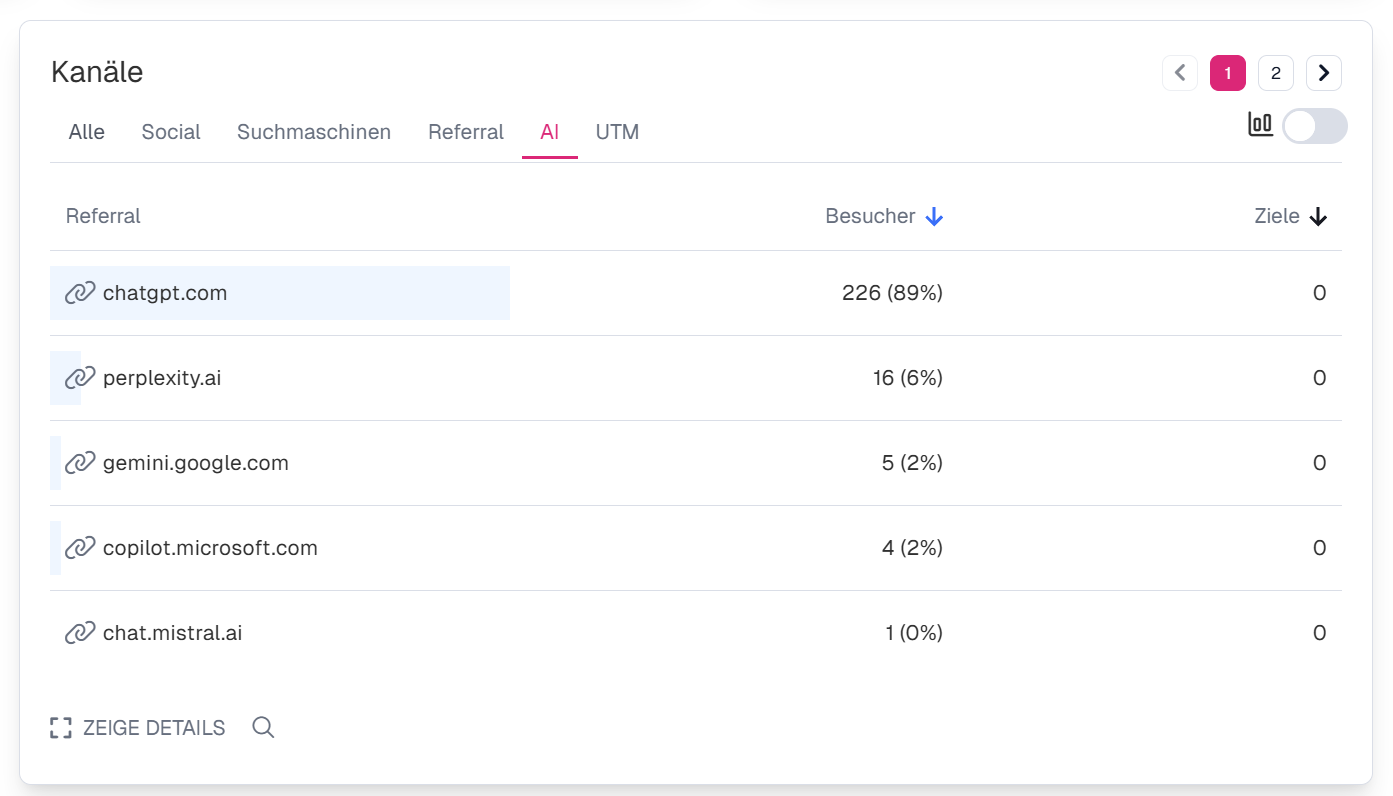
Na blog wystarczą pierwsze trzy punkty. Map ciepła, nagrań sesji i profili użytkowników tam nie potrzebujesz, a prawie zawsze wymagają one zgody.
Aby ocenić, czy statystyki wystarczą, zapytaj: jaką decyzję chcesz podjąć na podstawie liczb? Popularne strony i źródła wystarczą do wyboru artykułów do aktualizacji. Do oceny reklam potrzebne są kampanie i cele.
Trzy sposoby mierzenia odwiedzin w WordPressie
Licznik odwiedzin można dodać do WordPressa na trzy sposoby. Główne różnice to miejsce przechowywania danych i obciążenie witryny.
| Metoda | Gdzie są przechowywane dane? | Obciążenie witryny | Dla kogo |
|---|---|---|---|
| Wtyczka z własną bazą danych (np. WP Statistics) | w Twojej bazie danych WordPress | Zliczanie i analiza odbywają się na Twoim serwerze, a baza danych rośnie wraz z ilością danych | małe witryny, które chcą mieć wszystko w panelu |
| Zewnętrzna usługa analityczna (np. Trackboxx) | u dostawcy | niskie, ładowany jest tylko niewielki skrypt | blogi, witryny firmowe, sklepy, wiele witryn w jednym panelu |
| Statystyki hostingu | w logach serwera Twojego hostingu | Brak | osoby, które chcą tylko z grubsza wiedzieć, czy ktoś odwiedza witrynę |
Modele statystyki hostingu nie wymagają konfiguracji, ale zliczają też boty i zwykle dają tylko przybliżone dane. Wtyczka z własną bazą danych przechowuje wszystko na Twoim serwerze, ale przy dużym ruchu wyraźnie zużywa zasoby i miejsce.
W przypadku usługi zewnętrznej ważna jest lokalizacja dostawcy. Trackboxx przechowuje wszystkie dane na własnym sprzęcie w centrum danych we Frankfurcie. Dane nie trafiają więc do Google ani do USA, a baza WordPress pozostaje niewielka. Z ponad 3 000 klientów Trackboxx jest jedną z rozpowszechnionych europejskich alternatyw dla Google Analytics.
Ten artykuł pokazuje konfigurację Trackboxx. Procedura z wtyczką, identyfikatorem śledzenia i testem działania jest podobna w większości usług zewnętrznych.
Konfiguracja Trackboxx w WordPressie krok po kroku
Potrzebujesz dostępu administratora do panelu WordPress. Wszystko inne utworzysz w kolejnych krokach.
Krok 1: Załóż konto i skopiuj identyfikator śledzenia
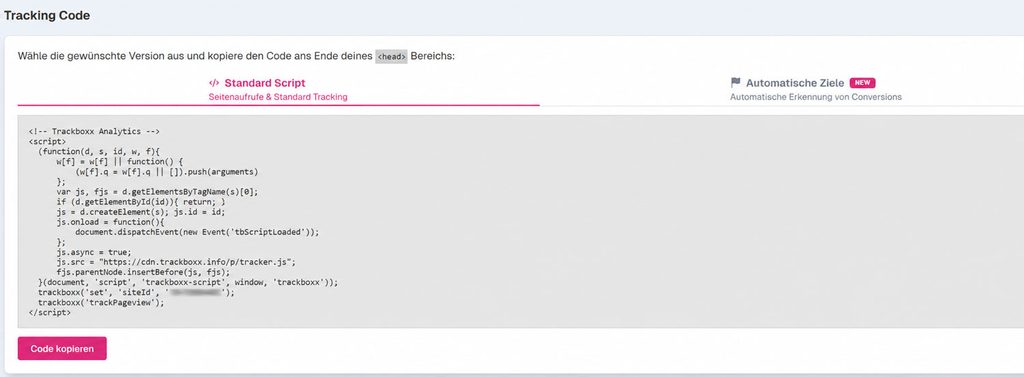
Zarejestruj się w Trackboxx i dodaj witrynę z jej domeną. Identyfikator śledzenia znajdziesz następnie w sekcji Ustawienia swojej witryny. Skopiuj go, za chwilę będzie potrzebny w WordPress. Pierwsze 30 dni testujesz bezpłatnie.
Krok 2: Zainstaluj i aktywuj wtyczkę
W panelu WordPress otwórz Wtyczki → Dodaj nową wtyczkę, wyszukaj „Trackboxx”, kliknij Zainstaluj a następnie Włącz. Dopiero aktywacja włącza wtyczkę. Co jeszcze oferuje, na przykład opt-out przez shortcode i śledzenie WooCommerce, opisaliśmy na stronie o Wtyczka Trackboxx dla WordPressa.
Krok 3: Wprowadź identyfikator śledzenia
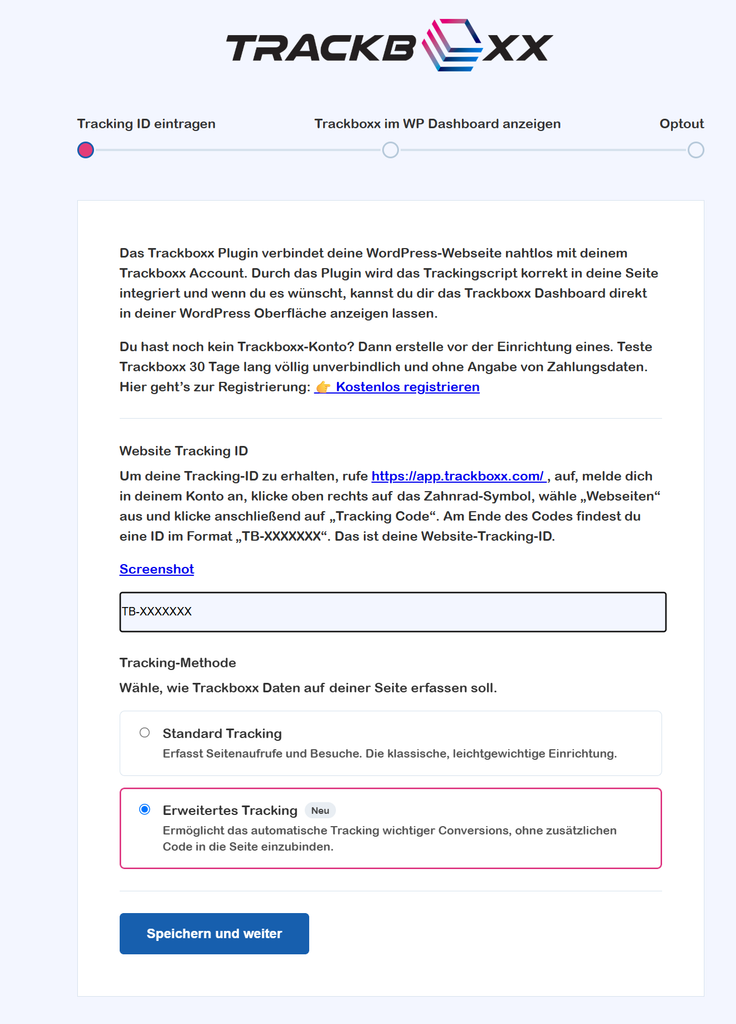
Wklej identyfikator w ustawieniach wtyczki i zapisz. Wskazuje on Trackboxx, do której witryny należą odsłony.
Ważne: Skopiuj cały identyfikator bez spacji na początku i końcu. Niewidoczna spacja jest jedną z najczęstszych przyczyn braku danych.
Krok 4: Sprawdź śledzenie w oknie prywatnym
Otwórz witrynę w oknie prywatnym, w którym nie jesteś zalogowany do WordPress. Odwiedź jedną lub dwie strony, a potem otwórz panel Trackboxx. Wizyta powinna pojawić się jako odsłona.
Wykonaj test przed wykluczeniem własnego adresu IP (następna sekcja). Inaczej wizyta testowa się nie pojawi, a statystyki będą wyglądały na niedziałające, choć działają.
Opcjonalnie: wyklucz własne wizyty
Na małych witrynach Twoje kliknięcia wyraźnie zniekształcają dane. Wyklucz własny adres IP w panelu Trackboxx w sekcji Ustawienia danej witryny. Jeśli adres IP zmienia się regularnie, na przykład przy zwykłym łączu DSL, wpisz go ponownie po zmianie.
Wynik: W panelu widzisz odwiedzających, odsłony, źródła i popularne strony oraz swoją odsłonę testową.
Jeśli dane się nie pojawiają
Z wtyczką statystyki niemal zawsze działają od razu. Jeśli panel pozostaje pusty, sprawdź te cztery punkty:
- Czy identyfikator śledzenia jest wpisany w całości i bez spacji?
- Czy pamięć podręczna została wyczyszczona?
- Czy wtyczka optymalizacyjna opóźnia skrypt śledzenia (patrz następna sekcja)?
- Czy Twój adres IP jest już wykluczony? Wtedy wizyta testowa nie zostanie zliczona.
Poprawna konfiguracja wtyczek pamięci podręcznej i optymalizacji
Po konfiguracji wyczyść pamięć podręczną. Inaczej wtyczka cache nadal udostępnia strony bez kodu śledzenia.
Ważny, często pomijany szczegół: wiele wtyczek optymalizacyjnych ładuje JavaScript dopiero, gdy odwiedzający przewija, klika lub pisze. Przyspiesza to witrynę, ale ma skutek uboczny. Osoba, która zajrzy na chwilę i wyjdzie bez interakcji, nie zostanie zliczona. Liczby są wtedy zaniżone, choć tego nie zauważasz.
Typowe ustawienia o takim działaniu:
- WP Rocket: „Opóźnij wykonywanie JavaScript”
- LiteSpeed Cache: Opóźnione ładowanie JS („Delayed”)
- Perfmatters: „Delay JavaScript”
Rozwiązanie: dodaj skrypt Trackboxx do listy wyjątków tej funkcji. Adres skryptu znajdziesz w kodzie śledzenia w ustawieniach witryny w panelu Trackboxx. Następnie wyczyść pamięć podręczną i ponów test działania.
Bez wtyczki: ręczne dodawanie kodu śledzenia
Zamiast wtyczki możesz samodzielnie dodać kod śledzenia. Musi on znajdować się w sekcji nagłówkowej (<head>) każdej strony. Kod skopiujesz z sekcji Ustawienia swojej witryny w panelu Trackboxx.
Najlepiej użyć hooka WordPress wp_head w functions.php motywu potomnego lub we wtyczce do fragmentów kodu, takiej jak WPCode:
add_action( ‚wp_head‘, function () {
?>
<!– Tutaj wklej kod Trackboxx ze swojego panelu –>
<?php
} );
Która metoda jest dla Ciebie:
- Motyw potomny i trochę doświadczenia w PHP: powyższy hook w
functions.php. - Bez edycji plików: użyj wtyczki do fragmentów kodu lub skryptów nagłówka i wklej kod w pole nagłówka.
- Motyw z własnym polem nagłówka: Niektóre motywy i kreatory stron, takie jak Elementor czy Bricks, mają pole na własny kod w nagłówku.
Ważne: Nigdy nie dodawaj kodu do plików głównego motywu. Następna aktualizacja je nadpisze, a statystyki przestaną działać bez ostrzeżenia. Po dodaniu kodu wyczyść cache i wykonaj test z kroku 4.
Najczęstszy błąd przy ręcznym dodawaniu: Kod skopiowano przez Word lub inny edytor tekstów. Takie programy zamieniają proste cudzysłowy na typograficzne lub dodają niewidoczne znaki, przez co skrypt przestaje działać. Kopiuj kod bezpośrednio z panelu do WordPress albo użyj zwykłego edytora kodu.
WooCommerce: analiza danych sklepu bez plików cookie
W sklepie liczba odwiedzających nie wystarcza. Chcesz wiedzieć, gdzie klienci rezygnują: na stronie produktu, w koszyku czy przy kasie. Oprócz odwiedzających i źródeł wtyczka Trackboxx rejestruje te zdarzenia:
- Dodanie do koszyka (AddToCart): które produkty wzbudzają rzeczywiste zainteresowanie zakupem?
- Wyświetlenie koszyka (ViewCart): ilu klientów dociera do koszyka?
- Zakupy i przychody (Purchase): które produkty i źródła rzeczywiście przynoszą pieniądze?
Widzisz na przykład, że produkt często trafia do koszyka, ale rzadko jest kupowany. Może to wskazywać na koszty wysyłki, czas dostawy lub cenę.
Nie musisz nic dodatkowo konfigurować: po aktywacji wtyczka automatycznie rejestruje zdarzenia sklepu. Sprawdź je jednak zakupem testowym, na przykład z kuponem na 100% rabatu lub w trybie testowym dostawcy płatności. Potem upewnij się, że każde zdarzenie pojawia się w panelu raz.
Ochrona danych: co oznacza „bez plików cookie”
Trackboxx nie zapisuje niczego na urządzeniu Twoich odwiedzających, ani plików cookie, ani innych trwałych identyfikatorów. Właśnie za to prawo zwykle wymaga zgody przez baner cookie.
Jak mimo to działa zliczanie:
- Adres IP nie jest zapisywany. Trackboxx łączy go z innymi cechami, tworząc rodzaj cyfrowego odcisku palca, którego nie można odwrócić (tak zwany hash).
- Hash jest tworzony za pomocą klucza zmieniającego się codziennie. Po 24 godzinach zostaje usunięty.
- Dzięki temu Trackboxx rozpoznaje odwiedzającego w ciągu jednego dnia, ale nie śledzi go przez wiele dni.
- Wszystkie dane znajdują się na własnych serwerach we Frankfurcie.
Dwie rzeczy i tak musisz zrobić:
- Uzupełnij politykę prywatności: Także statystyki bez plików cookie przetwarzają dane, o czym informujesz swoich odwiedzających (Polityka prywatności dla narzędzi statystycznych).
- Zawrzyj umowę powierzenia przetwarzania danych (AVV): Trackboxx przetwarza dane na Twoje zlecenie. AVV zawierasz bezpośrednio przy zakładaniu konta, a w każdej chwili znajdziesz ją w centrum pomocy Trackboxx (AVV w centrum pomocy).
To jest wyjaśnienie techniki, a nie porada prawna. W razie pytań dotyczących Twojego konkretnego przypadku pomoże doradca ds. ochrony danych.
Jak interpretować pierwsze dane
W pierwszych tygodniach liczby pokazują raczej wzorce niż sukces. Zwróć uwagę na regularnie czytane strony i źródła odwiedzin. Wyniki dzienne mocno się wahają; pojedynczy skok to często tylko udostępniony link.
Odwiedzający, odsłona, źródło: Odwiedzający to osoba, odsłona to pojedyncze pobranie strony, a źródło to miejsce, z którego przyszła ta osoba. Dziesięć odsłon może pochodzić od jednego odwiedzającego.
Powracający odwiedzający: Ponieważ Trackboxx usuwa hash odwiedzającego po 24 godzinach, nie może rozpoznać nikogo przez kilka dni. Kto przychodzi w poniedziałek i w środę, liczy się jako dwóch odwiedzających. To cena za ochronę danych bez banera, a dla większości decyzji nie ma ona znaczenia.
Dlaczego Trackboxx pokazuje inne liczby niż Google Analytics
- Różne definicje: Każde narzędzie nieco inaczej zlicza odwiedzających i sesje.
- Baner cookie: Google Analytics mierzy tylko odwiedzających, którzy zgodzą się w banerze. Trackboxx nie potrzebuje banera i zlicza też tych, którzy by odmówili. Dlatego Twoje liczby są często wyższe, choć nie mniej prawdziwe.
- Blokery reklam: Niektóre blokery reklam blokują skrypty statystyczne, częściej wśród odbiorców znających technologię. Statystyki hostingu nie są dobrym punktem odniesienia, bo zliczają też boty.
Kanał „AI”: Pokazuje tylko wizyty po kliknięciu linku w odpowiedzi AI. Żadne statystyki nie pokazują, jak często pojawiasz się w odpowiedziach AI bez kliknięcia.
Porównuj liczby tylko w obrębie tego samego narzędzia. Skok tuż po zmianie to różnica pomiaru, nie wzrost. Najlepiej uruchomić oba narzędzia równolegle przez kilka tygodni przed wyłączeniem starego.
Najczęstsze pytania
Czy bez plików cookie i tak potrzebuję informacji w polityce prywatności?
Tak. Także bez plików cookie przetwarzane są dane i o tym informujesz swoich odwiedzających. Dochodzi do tego umowa powierzenia przetwarzania danych (AVV) z Trackboxx. Baner cookie nie jest Ci potrzebny w przypadku Trackboxx, ponieważ nic nie jest zapisywane na urządzeniu.
Czy mogę zaimportować dane z Google Analytics?
Tak, możesz zaimportować dane historyczne z Google Analytics do Trackboxx i przechowywać je w jednym miejscu. Narzędzia mierzą inaczej, więc ich wyników nie można porównywać bezpośrednio. Skok po zmianie narzędzia nie oznacza rzeczywistego wzrostu.
Czy Trackboxx spowalnia moją witrynę?
Nie w zauważalny sposób. Ładuje się tylko niewielki skrypt, a dane są przechowywane i analizowane na serwerach Trackboxx. Baza danych WordPressa nie rośnie z tego powodu.
Czy Trackboxx działa z Elementorem, Bricksem i innymi kreatorami stron?
Tak. Wtyczka dodaje kod śledzenia do sekcji head każdej strony, niezależnie od tego, jak ją zbudowano.
Czy po konfiguracji trzeba dbać o utrzymanie wtyczki?
Instaluj aktualizacje jak w przypadku każdej wtyczki. Po większej aktualizacji WordPressa, motywu lub pamięci podręcznej sprawdź w oknie prywatnym, czy odsłony nadal są rejestrowane.
Skonfiguruj Trackboxx teraz
W pięć minut uruchomisz statystyki WordPress bez cookies i banera, z serwerami w Niemczech. Testuj Trackboxx bezpłatnie przez 30 dni.
Testuj Trackboxx teraz przez 30 dni za darmo
Bez podawania danych płatniczych. Bez automatycznego odnowienia. Trackboxx uruchomisz w minutę.