







Guida rapida alla configurazione
Puoi configurare le statistiche WordPress senza cookie e senza Google Analytics (Alternative a Google Analytics per WordPress) con Trackboxx in circa cinque minuti:
- Crea un account: Registrati su Trackboxx, aggiungi il tuo sito e copia l’ID di monitoraggio.
- Installa il plugin: Nel pannello WordPress, cerca “Trackboxx” in Plugin, poi installalo e attivalo.
- Inserisci l’ID di monitoraggio: Incolla l’ID nelle impostazioni del plugin e salva.
- Verifica: Apri il sito in una finestra privata e verifica che la visita compaia nella dashboard.
Dopo vedi quanti visitatori arrivano, quali pagine leggono e da dove vengono. Per Trackboxx non ti serve un banner dei cookie, perché non viene salvato nulla sul dispositivo dei tuoi visitatori. Cosa scrivere comunque nell’informativa sulla privacy lo trovi più sotto, nella sezione sulla privacy.
Prova Trackboxx gratis per 30 giorni
Non sono richiesti dati di pagamento! Nessun rinnovo automatico!
Trackboxx è pronto in un minuto.
Quali metriche dovrebbe mostrare una statistica delle visite?
Una buona analisi delle visite risponde a quattro domande: quante persone arrivano, che cosa leggono, da dove provengono e compiono le azioni che desideri?
- Visitatori e visualizzazioni di pagina: Il visitatore è la persona; una visualizzazione è ogni pagina caricata. Chi legge tre articoli genera un visitatore e tre visualizzazioni. Insieme, questi valori mostrano se le persone restano o lasciano il sito dopo una pagina.
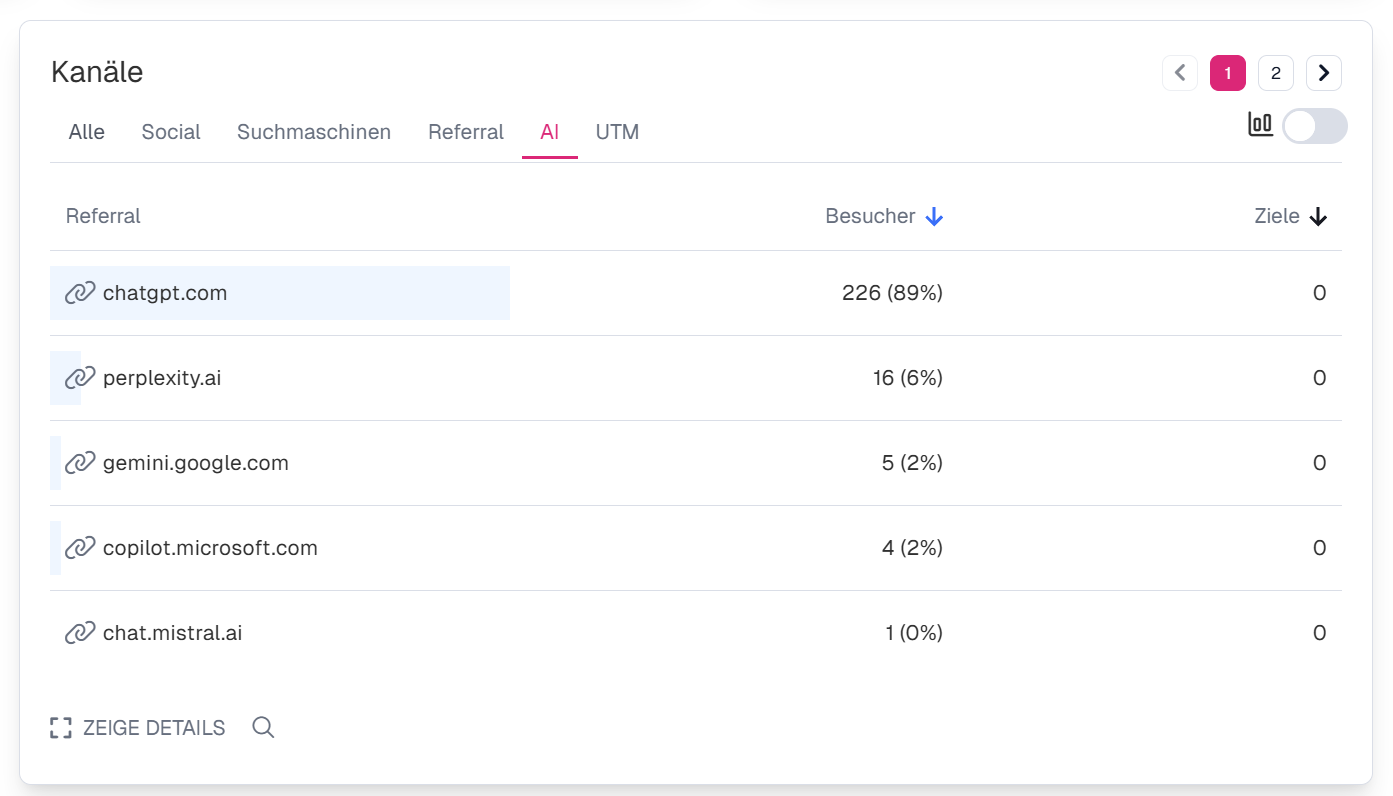
- Fonti e canali: I visitatori arrivano da Google, accessi diretti, altri siti o social network? Si aggiungono le visite dai link nelle risposte di assistenti IA come ChatGPT. Trackboxx le mostra in un canale “IA” dedicato.
- Pagine popolari: Mostrano quali argomenti funzionano e su cosa dovresti scrivere di più.
- Obiettivi e conversioni: Importanti per negozi, moduli di contatto e newsletter. In Trackboxx puoi creare obiettivi o adottare i suggerimenti degli obiettivi automatici (Auto Goals).
Per un blog bastano i primi tre punti. Heatmap, registrazioni delle sessioni e profili utente lì non ti servono e quasi sempre richiedono un consenso.
Per capire se le statistiche bastano, chiediti quale decisione vuoi prendere con quei numeri. Pagine popolari e fonti bastano per decidere quali articoli aggiornare. Per valutare gli annunci servono campagne e obiettivi.
Tre modi per misurare le visite in WordPress
Ci sono tre modi per aggiungere un contatore di visite a WordPress. Le differenze principali riguardano dove vengono conservati i dati e il carico sul sito.
| Metodo | Dove sono conservati i dati? | Carico sul tuo sito | Adatto a |
|---|---|---|---|
| Plugin con un proprio database (ad es. WP Statistics) | nel tuo database WordPress | Il conteggio e l’analisi avvengono sul tuo server e il database cresce man mano | piccoli siti che vogliono tutto nel pannello di amministrazione |
| Servizio di analisi esterno (ad es. Trackboxx) | presso il fornitore | basso: viene caricato solo un piccolo script | blog, siti aziendali, negozi, più siti in un’unica dashboard |
| Statistiche dell’hosting | nei log del server del tuo hosting | Nessuno | chi vuole solo sapere indicativamente se qualcuno visita il sito |
I statistiche dell’hosting non richiedono configurazione, ma contano anche i bot e forniscono in genere solo dati approssimativi. Un plugin con un proprio database mantiene tutto sul tuo server, ma con molte visite consuma risorse e spazio in modo significativo.
Con un servizio esterno conta dove si trova il fornitore. Trackboxx conserva tutti i dati su hardware proprio in un data center a Francoforte. I dati non vanno quindi a Google o negli USA e il database WordPress resta leggero. Con oltre 3.000 clienti, Trackboxx è una delle diffuse alternative europee a Google Analytics.
Questo articolo mostra la configurazione con Trackboxx. La procedura con plugin, ID di monitoraggio e test di funzionamento è simile per la maggior parte dei servizi esterni.
Configurare Trackboxx in WordPress passo dopo passo
Ti serve un accesso amministratore al pannello WordPress. Tutto il resto viene creato nei passaggi seguenti.
Passaggio 1: crea un account e copia l’ID di tracciamento
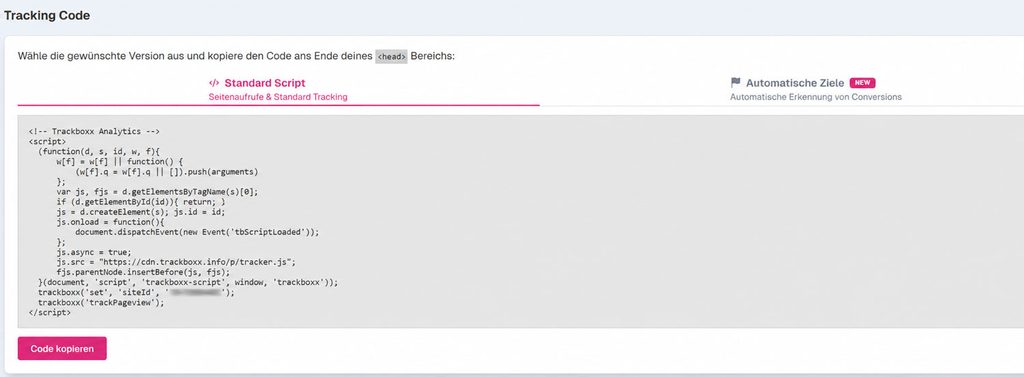
Registrati su Trackboxx e aggiungi il sito con il suo dominio. Troverai poi l’ID di monitoraggio nelle impostazioni del tuo sito. Copialo: ti servirà tra poco in WordPress. I primi 30 giorni di prova sono gratuiti.
Passaggio 2: installa e attiva il plugin
Nel pannello WordPress apri Plugin → Aggiungi un nuovo plugin, cerca “Trackboxx”, fai clic su Installa ora e poi su Attiva. Solo l’attivazione accende il plugin. Cos’altro offre, ad esempio l’opt-out tramite shortcode e il tracciamento WooCommerce, lo trovi nella pagina sul plugin WordPress di Trackboxx.
Passaggio 3: inserisci l’ID di tracciamento
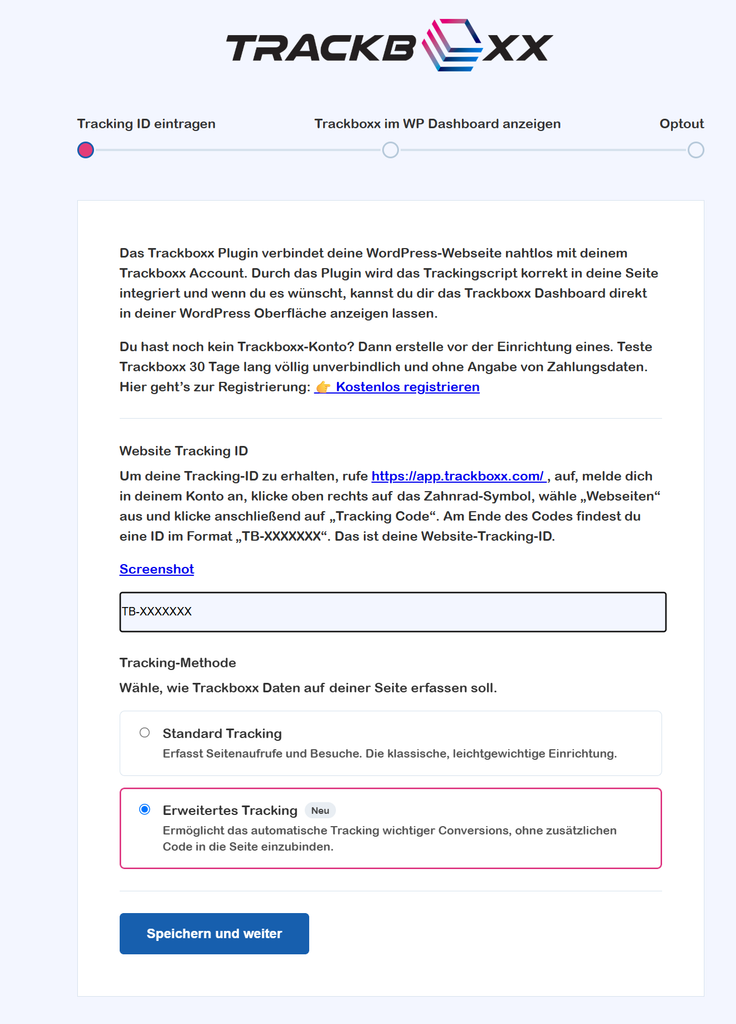
Incolla l’ID nelle impostazioni del plugin e salva. L’ID indica a Trackboxx a quale sito appartengono le visualizzazioni.
Importante: Copia l’ID completo, senza spazi all’inizio o alla fine. Uno spazio invisibile è una delle cause più comuni della mancata ricezione dei dati.
Passaggio 4: verifica il tracciamento in una finestra privata
Apri il sito in una finestra privata senza essere connesso a WordPress. Visita una o due pagine, poi apri la dashboard Trackboxx. La visita dovrebbe comparire come visualizzazione.
Esegui questo test prima di escludere il tuo indirizzo IP (sezione seguente). Altrimenti la visita di prova non apparirà e le statistiche sembreranno guaste pur funzionando.
Facoltativo: escludi le tue visite
Sui piccoli siti, i tuoi clic alterano sensibilmente i dati. Escludi il tuo indirizzo IP nella dashboard Trackboxx, nelle impostazioni del sito interessato. Se l’IP cambia regolarmente, ad esempio con una normale connessione DSL, inseriscilo di nuovo dopo ogni cambiamento.
Risultato: Nella dashboard vedi visitatori, visualizzazioni, fonti e pagine popolari, e la visita di prova è visibile.
Se non compaiono dati
Con il plugin, le statistiche funzionano quasi sempre subito. Se la dashboard resta vuota, controlla questi quattro punti:
- L’ID di monitoraggio è completo e senza spazi?
- Hai svuotato la cache?
- Un plugin di ottimizzazione ritarda lo script di monitoraggio (vedi la sezione seguente)?
- Hai già escluso il tuo IP? In tal caso la visita di prova non viene conteggiata.
Configurare correttamente i plugin di cache e ottimizzazione
Svuota la cache dopo la configurazione. Altrimenti il plugin di cache continua a servire pagine senza codice di monitoraggio.
Un aspetto importante spesso trascurato: molti plugin di ottimizzazione caricano JavaScript solo quando il visitatore scorre, clicca o digita. Il sito diventa più veloce, ma c’è un effetto collaterale: chi guarda brevemente e se ne va senza interagire non viene contato. Il numero di visitatori risulta troppo basso senza che tu te ne accorga.
Impostazioni tipiche con questo effetto:
- WP Rocket: “Ritarda l’esecuzione di JavaScript”
- LiteSpeed Cache: Caricamento ritardato di JS (“Delayed”)
- Perfmatters: «Delay JavaScript»
La soluzione: aggiungi lo script Trackboxx all’elenco delle esclusioni di questa funzione. L’indirizzo si trova nel codice di monitoraggio, nelle impostazioni del sito nella dashboard Trackboxx. Poi svuota la cache e ripeti il test di funzionamento.
Senza plugin: inserire il codice di tracciamento manualmente
Invece del plugin puoi inserire il codice di monitoraggio manualmente. Deve trovarsi nell’intestazione (<head>) di ogni pagina. Copia il codice dalle impostazioni del sito nella dashboard Trackboxx.
Il modo più pulito è usare l’hook WordPress wp_head nell’ functions.php del tuo tema child o in un plugin per snippet come WPCode:
add_action( ‚wp_head‘, function () {
?>
<!– Inserisci qui il codice Trackboxx dalla tua dashboard –>
<?php
} );
Quale metodo fa per te:
- Tema child e un po’ di esperienza PHP: l’hook qui sopra in
functions.php. - Senza modificare file: usa un plugin per snippet o script nell’header e inserisci il codice nel campo dedicato all’header.
- Tema con campo header dedicato: Alcuni temi e page builder, come Elementor o Bricks, hanno un campo per il codice personalizzato nell’header.
Importante: Non inserire mai il codice nei file del tema principale. Il prossimo aggiornamento li sovrascriverà e le statistiche smetteranno di funzionare senza avviso. Dopo l’inserimento svuota la cache ed esegui il test del passaggio 4.
L’errore più comune nell’inserimento manuale: Il codice è stato copiato tramite Word o un altro elaboratore di testi. Questi programmi sostituiscono le virgolette dritte con quelle tipografiche o inseriscono caratteri invisibili e lo script non funziona più. Copia il codice direttamente dalla dashboard a WordPress o usa un editor di codice.
WooCommerce: analizzare i dati del negozio senza cookie
In un negozio i visitatori non bastano. Vuoi sapere dove i clienti abbandonano: sulla pagina prodotto, nel carrello o al checkout. Oltre a visitatori e fonti, il plugin Trackboxx registra questi eventi:
- Aggiunta al carrello (AddToCart): quali prodotti suscitano un reale interesse all’acquisto?
- Visualizzazione del carrello (ViewCart): quanti clienti arrivano al carrello?
- Acquisti e ricavi (Purchase): quali prodotti e fonti generano davvero ricavi?
Puoi vedere, ad esempio, se un prodotto viene spesso aggiunto al carrello ma acquistato raramente. Può essere un segnale legato a spese di spedizione, tempi di consegna o prezzo.
Non serve configurare altro: appena attivo, il plugin registra automaticamente gli eventi del negozio. Verifica comunque con un acquisto di prova, ad esempio con un buono sconto del 100% o in modalità test del fornitore di pagamento. Poi controlla che ogni evento compaia una volta nella dashboard.
Privacy: cosa significa «senza cookie»
Trackboxx non salva nulla sul dispositivo dei tuoi visitatori, né cookie né altri identificatori persistenti. Proprio per questo la legge richiederebbe altrimenti un consenso tramite banner dei cookie.
Come funziona comunque il conteggio:
- L’indirizzo IP non viene memorizzato. Trackboxx lo combina con altre caratteristiche per creare una sorta di impronta digitale non reversibile, detta hash.
- Questo hash viene creato con una chiave che cambia ogni giorno. Viene eliminato dopo 24 ore.
- Trackboxx può così riconoscere un visitatore nello stesso giorno, ma non seguirlo per più giorni.
- Tutti i dati si trovano su server propri a Francoforte.
Due cose le fai comunque:
- Integrare l’informativa sulla privacy: Anche una statistica senza cookie tratta dei dati, e ne informi i tuoi visitatori (Informativa sulla privacy per gli strumenti di statistica).
- Stipulare il contratto di trattamento dei dati (AVV): Trackboxx tratta i dati per tuo conto. L’AVV lo stipuli direttamente alla creazione dell’account e lo trovi in qualsiasi momento nel centro assistenza di Trackboxx (AVV nel centro assistenza).
Questa è una spiegazione della tecnica, non una consulenza legale. Per domande sul tuo caso specifico ti aiuta una consulenza sulla privacy.
Come interpretare i primi dati
Nelle prime settimane, i dati mostrano più tendenze che risultati. Osserva quali pagine vengono lette regolarmente e da quali fonti arrivano i visitatori. I dati giornalieri oscillano molto: un picco isolato spesso dipende solo da un link condiviso.
Visitatore, visualizzazione, fonte: Un visitatore è una persona, una visualizzazione è una singola richiesta di pagina e una fonte è il luogo da cui arriva la persona. Dieci visualizzazioni possono provenire da un solo visitatore.
Visitatori di ritorno: Poiché Trackboxx elimina l’hash del visitatore dopo 24 ore, non può riconoscere nessuno su più giorni. Chi arriva il lunedì e il mercoledì conta come due visitatori. È il prezzo della privacy senza banner, e per la maggior parte delle decisioni non conta.
Perché Trackboxx mostra numeri diversi da Google Analytics
- Definizioni diverse: Ogni strumento conta visitatori e sessioni in modo leggermente diverso.
- Banner dei cookie: Google Analytics misura solo i visitatori che accettano il banner. Trackboxx non ha bisogno di un banner e conta anche chi lo avrebbe rifiutato. I tuoi numeri sono quindi spesso più alti, senza essere meno corretti.
- Adblocker: Alcuni ad blocker bloccano gli script statistici, soprattutto tra utenti esperti di tecnologia. Le statistiche dell’hosting non sono un confronto utile perché contano anche i bot.
Canale “IA”: Mostra solo le visite generate da un clic su un link in una risposta IA. Nessuna statistica può vedere quante volte vieni citato nelle risposte IA senza ricevere un clic.
Confronta i numeri solo all’interno dello stesso strumento. Un salto subito dopo il cambio è una differenza di misurazione, non crescita. Fai funzionare entrambi in parallelo per qualche settimana prima di disattivare il vecchio.
Domande frequenti
Senza cookie mi serve comunque un’indicazione nell’informativa sulla privacy?
Sì. Anche senza cookie vengono trattati dei dati, e ne informi i tuoi visitatori. In più serve il contratto di trattamento dei dati (AVV) con Trackboxx. Per Trackboxx non ti serve un banner dei cookie, perché non viene salvato nulla sul dispositivo.
Posso importare i miei dati da Google Analytics?
Sì, puoi importare in Trackboxx lo storico di Google Analytics e conservarlo in un unico posto. I due strumenti misurano in modo diverso, quindi i dati non sono direttamente confrontabili. Un aumento al momento del passaggio non corrisponde a una crescita reale.
Trackboxx rallenta il mio sito?
No, non in modo percepibile. Si carica solo un piccolo script. I dati vengono archiviati e analizzati sui server di Trackboxx. Il database di WordPress non aumenta di dimensioni.
Trackboxx funziona con Elementor, Bricks e altri page builder?
Sì. Il plugin inserisce il codice di tracciamento nella sezione head di ogni pagina, indipendentemente dallo strumento usato per crearla.
Devo occuparmi della manutenzione del plugin dopo averlo configurato?
Installa gli aggiornamenti come per qualsiasi plugin. Dopo aggiornamenti importanti di WordPress, del tema o della cache, verifica in una finestra privata che le visualizzazioni di pagina vengano ancora registrate.
Configura Trackboxx ora
In cinque minuti hai statistiche WordPress senza cookie né banner, con server in Germania. Prova Trackboxx gratis per 30 giorni.
Prova Trackboxx gratis per 30 giorni
Non sono richiesti dati di pagamento! Nessun rinnovo automatico!
Trackboxx è pronto in un minuto.