







Korte installatiehandleiding
Je stelt WordPress-statistieken zonder cookies en zonder Google Analytics (Google Analytics-alternatieven voor WordPress) met Trackboxx in ongeveer vijf minuten in:
- Account aanmaken: Registreer je bij Trackboxx, voeg je website toe en kopieer de tracking-ID.
- Plugin installeren: Zoek in het WordPress-dashboard onder Plugins naar ‘Trackboxx’, installeer en activeer de plugin.
- Tracking-ID invoeren: Plak de ID in de plugininstellingen en sla op.
- Testen: Open je site in een privévenster en controleer of het bezoek in het dashboard verschijnt.
Daarna zie je hoeveel bezoekers er komen, welke pagina's ze lezen en waar ze vandaan komen. Een cookiebanner heb je voor Trackboxx niet nodig, omdat er niets op het apparaat van je bezoekers wordt opgeslagen. Wat je toch in de privacyverklaring zet, staat hieronder in het gedeelte over privacy.
Test Trackboxx nu 30 dagen gratis
Geen betaalgegevens nodig! Geen automatische verlenging!
Trackboxx is binnen één minuut klaar voor gebruik.
Welke cijfers horen in bezoekersstatistieken?
Goede bezoekersstatistieken beantwoorden vier vragen: hoeveel mensen komen er, wat lezen ze, waar komen ze vandaan en doen ze wat je wilt dat ze doen?
- Bezoekers en paginaweergaven: De bezoeker is de persoon; een paginaweergave is elke geladen pagina. Leest iemand drie artikelen, dan zijn dat één bezoeker en drie paginaweergaven. Samen laten deze cijfers zien of mensen blijven of na één pagina vertrekken.
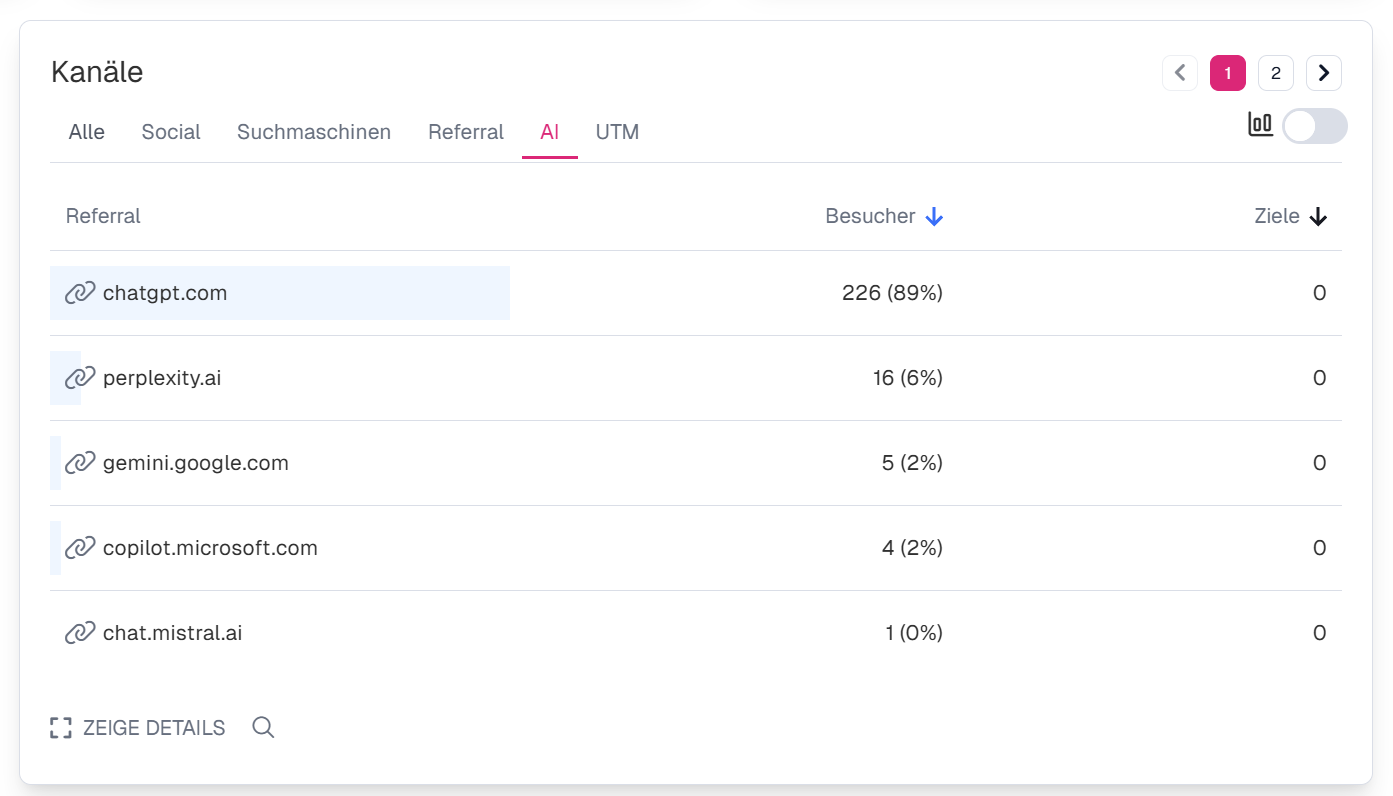
- Bronnen en kanalen: Komen bezoekers via Google, direct bezoek, andere websites of sociale netwerken? Daar komen bezoeken via links in antwoorden van AI-assistenten zoals ChatGPT bij. Trackboxx toont deze in een apart kanaal ‘AI’.
- Populaire pagina’s: Ze laten zien welke onderwerpen aanslaan en waarover je meer zou moeten schrijven.
- Doelen en conversies: Belangrijk voor webshops, aanvraagformulieren en nieuwsbrieven. In Trackboxx stel je zelf doelen in of neem je suggesties over uit de automatische doelen (Auto Goals).
Voor een blog volstaan de eerste drie punten. Heatmaps, sessieopnames en gebruikersprofielen heb je daar niet nodig, en ze maken vrijwel altijd toestemming nodig.
Vraag jezelf af welke beslissing je met de cijfers wilt nemen. Populaire pagina’s en bronnen volstaan om te bepalen welke artikelen je bijwerkt. Voor het beoordelen van advertenties heb je campagnes en doelen nodig.
Drie manieren om bezoeken in WordPress te meten
Je kunt op drie manieren een bezoekersteller aan WordPress toevoegen. Het belangrijkste verschil is waar de gegevens worden opgeslagen en hoeveel je website wordt belast.
| Methode | Waar staan de gegevens? | Belasting van je site | Geschikt voor |
|---|---|---|---|
| Plugin met eigen database (bijv. WP Statistics) | in je WordPress-database | Tellen en analyseren gebeurt op je eigen server, en de database groeit mee | kleine sites die alles in het dashboard willen |
| Externe analysedienst (bijv. Trackboxx) | bij de aanbieder | laag, er wordt slechts een klein script geladen | blogs, bedrijfssites, webshops, meerdere sites in één dashboard |
| Statistieken van de hostingprovider | in de serverlogs van je hostingprovider | Geen | iedereen die alleen globaal wil weten of er bezoekers komen |
De statistieken van de hostingprovider vereisen geen installatie, maar tellen ook bots en geven meestal slechts globale cijfers. Een plugin met eigen database houdt alles op je server, maar vraagt bij veel bezoeken merkbaar rekenkracht en opslagruimte.
Bij een externe dienst is de locatie van de aanbieder belangrijk. Trackboxx bewaart alle gegevens op eigen hardware in een datacentrum in Frankfurt. De gegevens gaan dus niet naar Google of de VS en je WordPress-database blijft compact. Met meer dan 3.000 klanten is Trackboxx een van de bekende Europese alternatieven voor Google Analytics.
Dit artikel toont de installatie met Trackboxx. De werkwijze met plugin, tracking-ID en functietest is bij de meeste externe diensten vergelijkbaar.
Trackboxx stap voor stap instellen in WordPress
Je hebt beheerderstoegang tot het WordPress-dashboard nodig. De rest maak je in de volgende stappen aan.
Stap 1: Maak een account aan en kopieer je tracking-ID
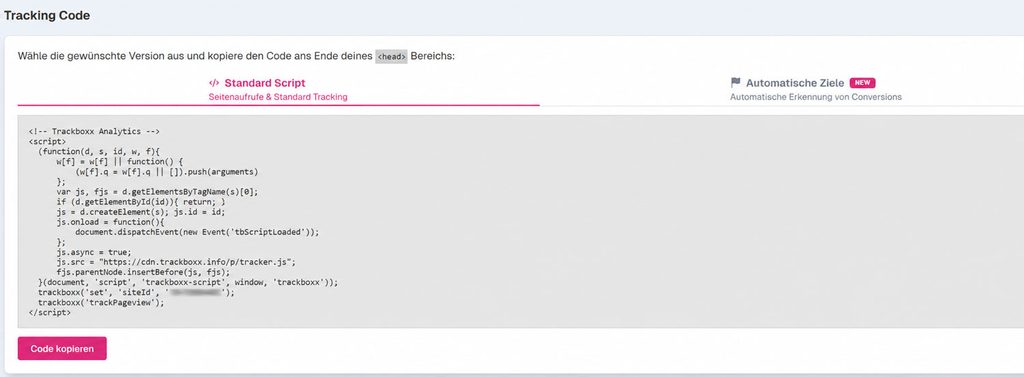
Registreer je bij Trackboxx en voeg je website met domein toe. De tracking-ID vind je daarna in de instellingen van je website. Kopieer deze; je hebt hem zo in WordPress nodig. De eerste 30 dagen test je gratis.
Stap 2: Installeer en activeer de plugin
Open in het WordPress-dashboard Plugins → Nieuwe plugin toevoegen, zoek naar ‘Trackboxx’, klik op Nu installeren en vervolgens op Activeren. Pas door de activering gaat de plug-in aan. Wat hij verder meebrengt, zoals de opt-out via shortcode en de WooCommerce-tracking, staat op de pagina over de Trackboxx WordPress-plug-in.
Stap 3: Voer je tracking-ID in
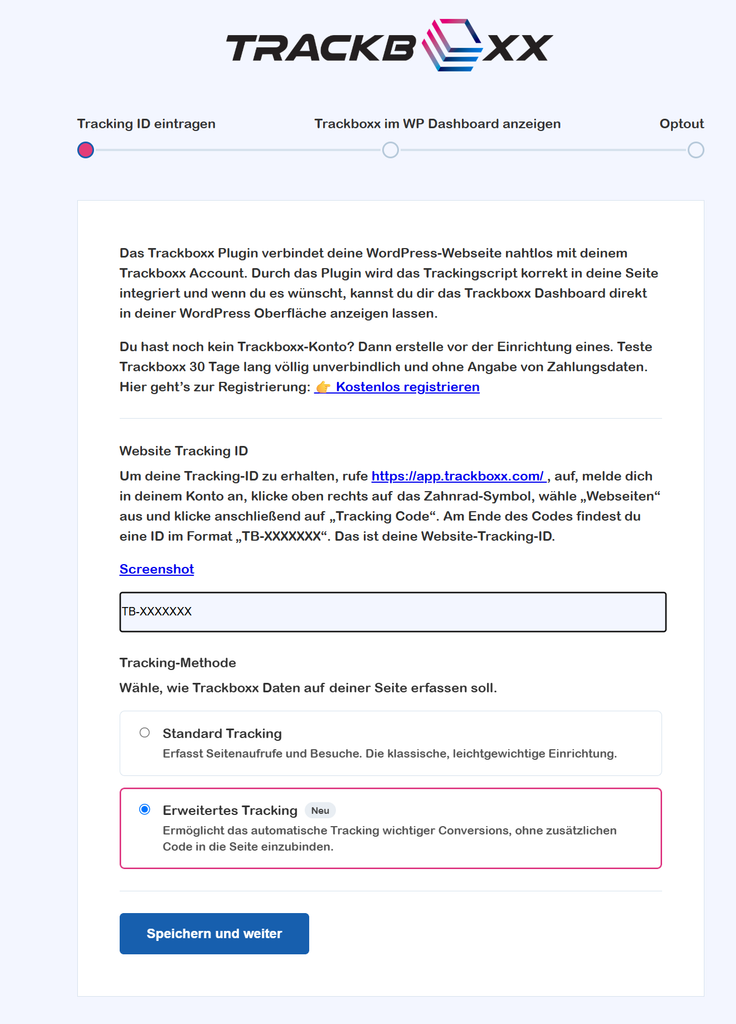
Plak de ID in de plugininstellingen en sla op. De ID vertelt Trackboxx bij welke website de paginaweergaven horen.
Belangrijk: Kopieer de volledige ID zonder spaties aan het begin of einde. Een onzichtbare spatie is een veelvoorkomende reden dat er geen gegevens binnenkomen.
Stap 4: Test de tracking in een privévenster
Open je website in een privévenster waarin je niet bent ingelogd bij WordPress. Bezoek één of twee pagina’s en open het Trackboxx-dashboard. Je bezoek zou als paginaweergave moeten verschijnen.
Doe deze test voordat je je eigen IP-adres uitsluit (volgende onderdeel). Anders verschijnt je testbezoek niet en lijkt de statistiek defect terwijl die werkt.
Optioneel: sluit je eigen bezoeken uit
Op kleine sites vertekenen je eigen klikken de cijfers merkbaar. Sluit daarom je eigen IP-adres uit in het Trackboxx-dashboard onder de instellingen van de betreffende website. Verandert je IP regelmatig, bijvoorbeeld bij een gewone DSL-aansluiting, voer het dan na een wijziging opnieuw in.
Resultaat: Het dashboard toont bezoekers, paginaweergaven, bronnen en populaire pagina’s, en je testbezoek is zichtbaar.
Als er geen gegevens verschijnen
Met de plugin werkt de statistiek bijna altijd direct. Blijft het dashboard leeg, controleer dan deze vier punten:
- Is de volledige tracking-ID zonder spaties ingevoerd?
- Heb je de cache geleegd?
- Vertraagt een optimalisatieplugin het trackingscript (zie volgende onderdeel)?
- Heb je je eigen IP al uitgesloten? Dan telt je testbezoek niet mee.
Cache- en optimalisatieplugins goed instellen
Leeg na de installatie eenmaal de cache. Anders levert je cacheplugin nog pagina’s zonder trackingcode.
Belangrijk en vaak vergeten: veel optimalisatieplugins laden JavaScript pas wanneer bezoekers scrollen, klikken of typen. Dat versnelt de site, maar heeft een bijwerking. Wie kort kijkt en zonder interactie vertrekt, wordt niet geteld. Je bezoekerscijfers zijn dan ongemerkt te laag.
Typische instellingen met dit effect:
- WP Rocket: ‘JavaScript-uitvoering uitstellen’
- LiteSpeed Cache: JS vertraagd laden (‘Delayed’)
- Perfmatters: “Delay JavaScript”
De oplossing: voeg het Trackboxx-script toe aan de uitzonderingslijst van deze functie. Het scriptadres staat in de trackingcode bij de website-instellingen in het Trackboxx-dashboard. Leeg daarna de cache en herhaal de functietest.
Zonder plugin: de trackingcode handmatig toevoegen
In plaats van de plugin kun je de trackingcode zelf toevoegen. Deze moet in de headsectie (<head>) van elke pagina staan. Kopieer de code uit de instellingen van je website in het Trackboxx-dashboard.
De netste manier is via de WordPress-hook wp_head in de functions.php van je childthema of in een snippetplugin zoals WPCode:
add_action( ‚wp_head‘, function () {
?>
<!– Plak hier de Trackboxx-code uit je dashboard –>
<?php
} );
Welke methode bij je past:
- Childthema en enige PHP-ervaring: de bovenstaande hook in
functions.php. - Geen bestanden bewerken: gebruik een snippet- of headerscriptplugin en plak de code in het veld voor de header.
- Thema met eigen headerveld: Sommige thema’s en pagebuilders zoals Elementor of Bricks hebben een veld voor eigen code in de header.
Belangrijk: Plaats de code nooit in de bestanden van je hoofdthema. De volgende thema-update overschrijft ze en de statistiek valt ongemerkt uit. Leeg na het toevoegen de cache en doe de test uit stap 4.
De meest voorkomende fout bij handmatig toevoegen: De code is via Word of een ander tekstverwerkingsprogramma gekopieerd. Zulke programma’s vervangen rechte aanhalingstekens door typografische of voegen onzichtbare tekens toe, waardoor het script niet meer werkt. Kopieer de code rechtstreeks vanuit het dashboard naar WordPress of gebruik een code-editor.
WooCommerce: winkelgegevens analyseren zonder cookies
Voor een webshop zijn bezoekersaantallen niet genoeg. Je wilt weten waar klanten afhaken: op de productpagina, in de winkelwagen of bij het afrekenen. Naast bezoekers en bronnen registreert de Trackboxx-plugin deze gebeurtenissen:
- Toegevoegd aan winkelwagen (AddToCart): welke producten wekken echte koopinteresse?
- Winkelwagen bekeken (ViewCart): hoeveel klanten gaan tot aan de winkelwagen?
- Aankopen en omzet (Purchase): welke producten en bronnen leveren echt omzet op?
Zo zie je bijvoorbeeld wanneer een product vaak in de winkelwagen belandt maar zelden wordt gekocht. Dat kan wijzen op verzendkosten, levertijd of prijs.
Extra instellingen zijn niet nodig: zodra de plugin actief is, registreert hij winkelgebeurtenissen automatisch. Test dit toch met een proefaankoop, bijvoorbeeld met een kortingsbon van 100 procent of de testmodus van je betaalprovider. Controleer daarna of elke gebeurtenis eenmaal in het dashboard verschijnt.
Privacy: wat “zonder cookies” betekent
Trackboxx slaat niets op op het apparaat van je bezoekers, geen cookies en ook geen andere permanente identificatiemiddelen. Juist daarvoor eist de wet anders toestemming via een cookiebanner.
Zo werkt het tellen toch:
- Het IP-adres wordt niet opgeslagen. Trackboxx maakt er samen met andere kenmerken een soort digitale vingerafdruk van die niet terug te rekenen is (een zogeheten hash).
- Deze hash wordt gemaakt met een sleutel die elke dag verandert. Na 24 uur wordt hij verwijderd.
- Zo kan Trackboxx een bezoeker op één dag herkennen, maar niemand over meerdere dagen volgen.
- Alle gegevens staan op eigen servers in Frankfurt.
Twee dingen doe je toch nog:
- Privacyverklaring aanvullen: Ook statistieken zonder cookies verwerken gegevens, en daarover informeer je je bezoekers (privacyverklaring voor statistiektools).
- Verwerkersovereenkomst (VWO) afsluiten: Trackboxx verwerkt de gegevens in jouw opdracht. De overeenkomst sluit je direct af bij het aanmaken van je account, en je vindt hem altijd terug in het Trackboxx-helpcentrum (verwerkersovereenkomst in het helpcentrum).
Dit is een uitleg van de techniek, geen juridisch advies. Bij vragen over je concrete situatie helpt een privacyadviseur.
De eerste cijfers goed interpreteren
In de eerste weken tonen de cijfers eerder patronen dan succes. Let op welke pagina’s regelmatig worden gelezen en via welke bronnen bezoekers komen. Dagcijfers schommelen sterk; een enkele piek komt vaak door een gedeelde link.
Bezoeker, paginaweergave, bron: Een bezoeker is een persoon, een paginaweergave één opgevraagde pagina en een bron de plek waar die persoon vandaan kwam. Tien paginaweergaven kunnen van één bezoeker komen.
Terugkerende bezoekers: Omdat Trackboxx de bezoekershash na 24 uur verwijdert, kan het niemand over meerdere dagen herkennen. Wie op maandag en woensdag komt, telt als twee bezoekers. Dat is de prijs voor privacy zonder banner, en voor de meeste beslissingen speelt het geen rol.
Waarom Trackboxx andere cijfers toont dan Google Analytics
- Verschillende definities: Elke tool telt bezoekers en sessies iets anders.
- Cookiebanner: Google Analytics meet alleen bezoekers die in de banner toestemming geven. Trackboxx heeft geen banner nodig en telt ook de mensen mee die hadden geweigerd. Je cijfers zijn daarom vaak hoger, zonder onjuister te zijn.
- Adblockers: Sommige adblockers blokkeren statistiekscripts, bij technisch publiek vaker dan bij ander publiek. Hostingstatistieken zijn geen geschikte controle, omdat ze ook bots tellen.
Kanaal ‘AI’: Het toont alleen bezoeken waarbij iemand op een link in een AI-antwoord heeft geklikt. Geen statistiek ziet hoe vaak je in AI-antwoorden wordt genoemd zonder dat iemand klikt.
Vergelijk cijfers alleen binnen dezelfde tool. Een sprong direct na een overstap is een meetverschil, geen groei. Laat beide tools bij voorkeur een paar weken naast elkaar draaien voordat je de oude uitschakelt.
Veelgestelde vragen
Heb ik zonder cookies toch een vermelding in de privacyverklaring nodig?
Ja. Ook zonder cookies worden gegevens verwerkt, en daarover informeer je je bezoekers. Daarbij komt de verwerkersovereenkomst met Trackboxx. Een cookiebanner heb je voor Trackboxx niet nodig, omdat er niets op het apparaat wordt opgeslagen.
Kan ik mijn gegevens uit Google Analytics importeren?
Ja, je kunt je historische gegevens uit Google Analytics importeren in Trackboxx en op één plek bewaren. De tools meten anders, dus de cijfers zijn niet rechtstreeks vergelijkbaar. Een sprong bij de overstap wijst daarom niet op echte groei.
Vertraagt Trackboxx mijn website?
Nee, niet merkbaar. Er wordt alleen een klein script geladen. Trackboxx slaat de gegevens op en analyseert ze op eigen servers. Je WordPress-database groeit daardoor niet.
Werkt Trackboxx met Elementor, Bricks en andere pagebuilders?
Ja. De plugin voegt de trackingcode toe aan de head van elke pagina, ongeacht hoe die is gebouwd.
Moet ik de plugin na de installatie onderhouden?
Installeer updates zoals bij elke plugin. Controleer na grote updates van WordPress, je thema of de cache in een privévenster of paginaweergaven nog worden geregistreerd.
Trackboxx nu instellen
In vijf minuten heb je WordPress-statistieken zonder cookies of banner, met servers in Duitsland. Test Trackboxx 30 dagen gratis.
Test Trackboxx nu 30 dagen gratis
Geen betaalgegevens nodig! Geen automatische verlenging!
Trackboxx is binnen één minuut klaar voor gebruik.