







Snabbguide för installation
Du kan ställa in WordPress-statistik utan cookies och utan Google Analytics (Alternativ till Google Analytics för WordPress) med Trackboxx på ungefär fem minuter:
- Skapa ett konto: Registrera dig hos Trackboxx, lägg till din webbplats och kopiera spårnings-ID:t.
- Installera pluginet: Sök efter ”Trackboxx” under Tillägg i WordPress, installera och aktivera det.
- Ange spårnings-ID:t: Klistra in ID:t i pluginets inställningar och spara.
- Testa: Öppna webbplatsen i ett privat webbläsarfönster och kontrollera att besöket visas i översikten.
Därefter ser du hur många besökare som kommer, vilka sidor de läser och var de kommer ifrån. En cookie-banner behöver du inte för Trackboxx, eftersom ingenting lagras på dina besökares enhet. Vad du ändå skriver i integritetspolicyn står längre ner i avsnittet om dataskydd.
Testa Trackboxx nu i 30 dagar kostnadsfritt
Utan betalningsuppgifter. Ingen automatisk förlängning. Kom igång med Trackboxx på en minut.
Vilka siffror bör besöksstatistiken visa?
Bra besöksstatistik svarar på fyra frågor: hur många besöker webbplatsen, vad läser de, varifrån kommer de och gör de det du vill att de ska göra?
- Besökare och sidvisningar: Besökaren är personen och en sidvisning är varje inläst sida. Om någon läser tre artiklar blir det en besökare och tre sidvisningar. Tillsammans visar värdena om besökarna stannar eller lämnar efter en sida.
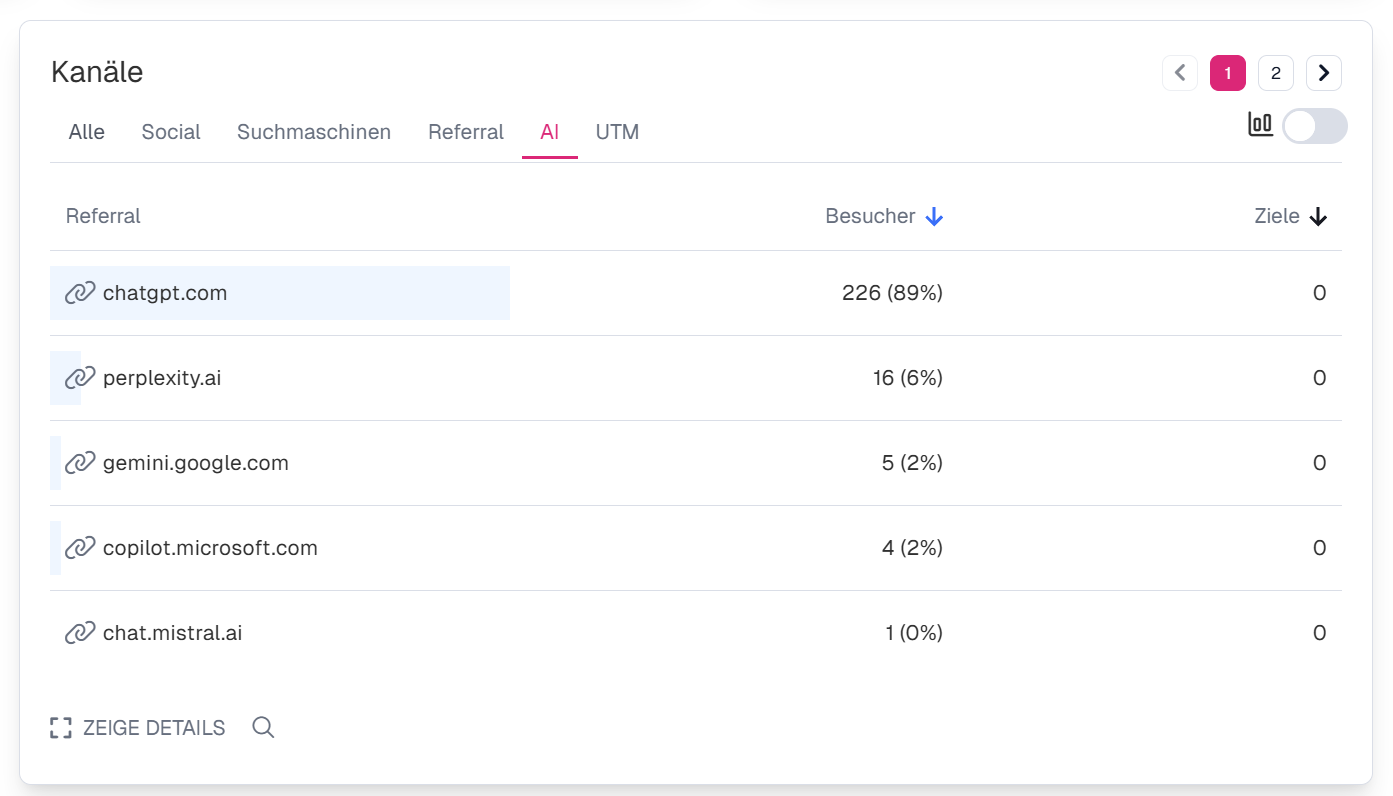
- Källor och kanaler: Kommer besökarna via Google, direktbesök, andra webbplatser eller sociala medier? Nu tillkommer även länkar i svar från AI-assistenter som ChatGPT. Trackboxx visar dem i en egen kanal, ”AI”.
- Populära sidor: De visar vilka ämnen som fungerar och vad du bör skriva mer om.
- Mål och konverteringar: Viktigt för butiker, kontaktformulär och nyhetsbrev. I Trackboxx skapar du egna mål eller använder förslag från automatiska mål (Auto Goals).
För en blogg räcker de tre första punkterna. Heatmaps, sessionsinspelningar och användarprofiler behöver du inte där, och de kräver nästan alltid samtycke.
Fråga dig vilket beslut du vill fatta med siffrorna för att avgöra om statistiken räcker. Populära sidor och källor räcker för att välja artiklar att uppdatera. För att utvärdera annonser behöver du kampanjer och mål.
Tre sätt att mäta besök i WordPress
Det finns tre sätt att lägga till en besöksräknare i WordPress. De skiljer sig främst åt i var uppgifterna lagras och hur mycket de belastar webbplatsen.
| Metod | Var lagras uppgifterna? | Belastning på webbplatsen | Passar för |
|---|---|---|---|
| Plugin med egen databas (t.ex. WP Statistics) | i din WordPress-databas | Räkning och analys sker på din server, och databasen växer när data samlas in | små webbplatser som vill ha allt i administrationspanelen |
| Extern analystjänst (t.ex. Trackboxx) | hos leverantören | låg, bara ett litet skript läses in | bloggar, företagswebbplatser, butiker, flera webbplatser i en översikt |
| Webbhotellets statistik | i webbhotellets serverloggar | Ingen | alla som bara vill få en grov bild av om någon besöker webbplatsen |
Modellerna webbhotellets statistik kräver ingen konfiguration, men räknar även robotar och ger oftast bara ungefärliga siffror. Ett plugin med egen databas behåller allt på din server, men vid många besök går det åt märkbar prestanda och lagringsutrymme.
Med en extern tjänst spelar leverantörens placering roll. Trackboxx lagrar alla uppgifter på egen hårdvara i ett datacenter i Frankfurt. Uppgifterna går alltså inte till Google eller USA och din WordPress-databas förblir liten. Med över 3 000 kunder är Trackboxx ett av de etablerade europeiska alternativen till Google Analytics.
Artikeln visar installationen med Trackboxx. Förloppet med plugin, spårnings-ID och funktionstest är liknande för de flesta externa tjänster.
Konfigurera Trackboxx i WordPress steg för steg
Du behöver administratörsåtkomst till WordPress. Allt annat skapar du i följande steg.
Steg 1: Skapa ett konto och kopiera ditt spårnings-ID
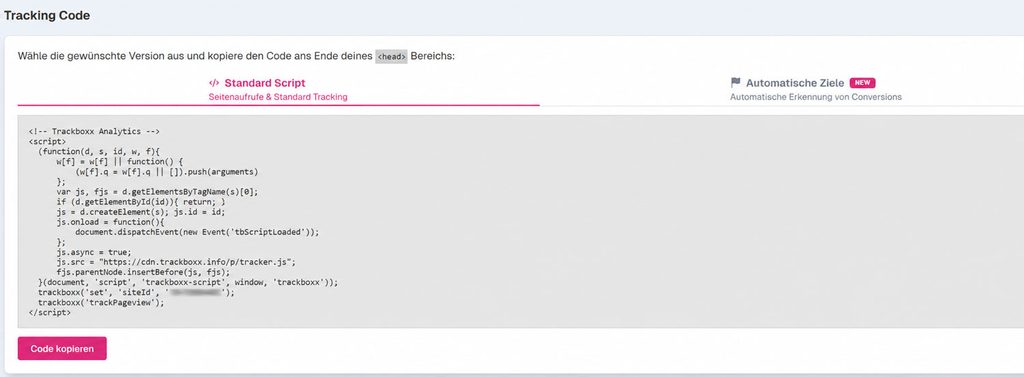
Registrera dig hos Trackboxx och lägg till webbplatsen med dess domän. Spårnings-ID:t hittar du sedan under inställningar för din webbplats. Kopiera det, du behöver det snart i WordPress. De första 30 dagarna provar du gratis.
Steg 2: Installera och aktivera tillägget
Öppna i WordPress Tillägg → Lägg till nytt tillägg, sök efter ”Trackboxx”, klicka på Installera nu och sedan på Aktivera. Först när du aktiverar det slås pluginet på. Vad det i övrigt bjuder på, till exempel opt-out via shortcode och WooCommerce-spårning, står på sidan om Trackboxx WordPress-pluginet.
Steg 3: Ange ditt spårnings-ID
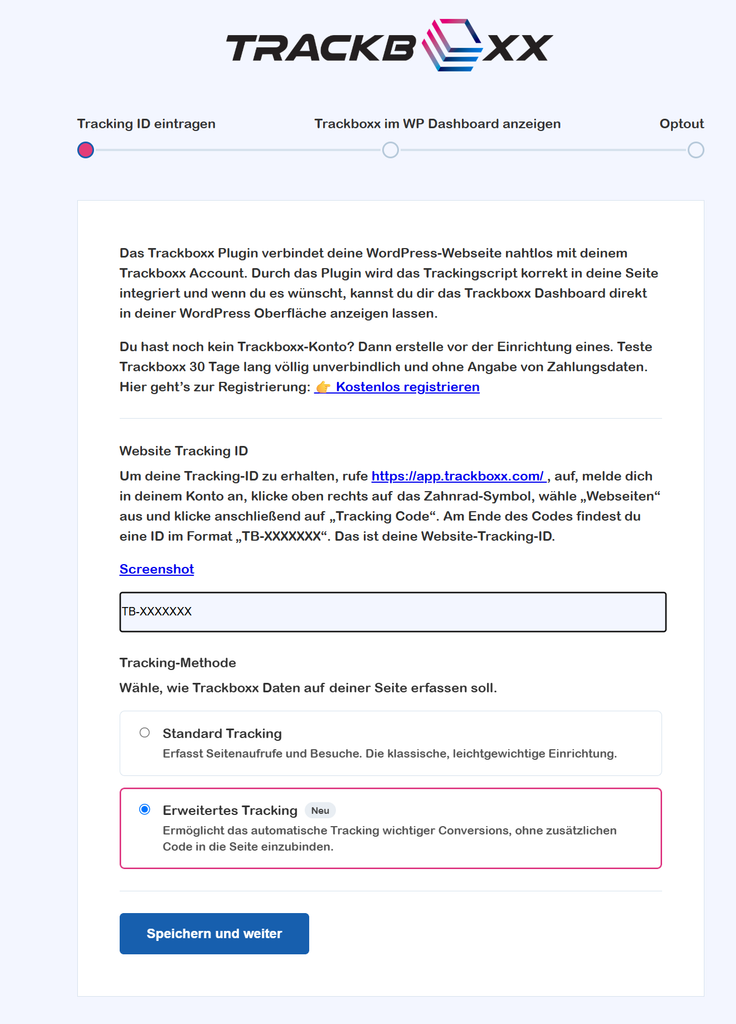
Klistra in ID:t i pluginets inställningar och spara. ID:t talar om för Trackboxx vilken webbplats sidvisningarna tillhör.
Viktigt: Kopiera hela ID:t utan blanksteg i början eller slutet. Ett osynligt blanksteg är en av de vanligaste orsakerna till att inga uppgifter kommer in.
Steg 4: Testa spårningen i ett privat fönster
Öppna webbplatsen i ett privat fönster där du inte är inloggad i WordPress. Besök en eller två sidor och öppna sedan Trackboxx-översikten. Besöket ska visas som en sidvisning.
Gör testet innan du utesluter din egen IP-adress (nästa avsnitt). Annars visas inte testbesöket och statistiken kan verka trasig trots att den fungerar.
Valfritt: uteslut dina egna besök
På små webbplatser påverkar dina egna klick siffrorna märkbart. Uteslut därför din egen IP-adress i Trackboxx-översikten under inställningar för den aktuella webbplatsen. Om IP-adressen ändras regelbundet, som vid en vanlig DSL-anslutning, anger du den på nytt efter ändringen.
Resultat: Översikten visar besökare, sidvisningar, källor och populära sidor, och din testsidvisning syns.
Om inga uppgifter visas
Med pluginet fungerar statistiken nästan alltid direkt. Kontrollera dessa fyra punkter om översikten förblir tom:
- Är hela spårnings-ID:t angivet utan blanksteg?
- Har du tömt cachen?
- Fördröjer ett optimeringsplugin spårningsskriptet (se nästa avsnitt)?
- Har du redan uteslutit din egen IP-adress? Då räknas inte testbesöket.
Ställ in cache- och optimeringstillägg korrekt
Töm cachen en gång efter installationen. Annars levererar cachepluginet fortfarande sidor utan spårningskod.
En viktig punkt som ofta förbises: många optimeringsplugin läser in JavaScript först när besökaren rullar, klickar eller skriver. Det gör sidan snabbare, men har en bieffekt. Den som bara tittar kort och lämnar utan att interagera räknas inte. Besökssiffrorna blir då för låga utan att du märker det.
Typiska inställningar med denna effekt:
- WP Rocket: ”Fördröj körning av JavaScript”
- LiteSpeed Cache: Fördröj inläsning av JS (”Delayed”)
- Perfmatters: ”Delay JavaScript”
Lösningen: lägg till Trackboxx-skriptet i funktionens undantagslista. Skriptadressen finns i spårningskoden under webbplatsens inställningar i Trackboxx-översikten. Töm sedan cachen och upprepa funktionstestet.
Utan tillägg: lägg in spårningskoden manuellt
I stället för pluginet kan du lägga in spårningskoden själv. Den måste finnas i sidhuvudet (<head>) på varje sida. Kopiera koden från inställningar för din webbplats i Trackboxx-översikten.
Det renaste sättet är att använda WordPress-hooken wp_head i functions.php i ditt barntema eller i ett snippetplugin som WPCode:
add_action( ‚wp_head‘, function () {
?>
<!– Klistra in Trackboxx-koden från din instrumentpanel här –>
<?php
} );
Vilken metod passar dig:
- Barntema och viss PHP-erfarenhet: hooken ovan i
functions.php. - Utan att redigera filer: använd ett snippet- eller headerskriptplugin och klistra in koden i dess fält för sidhuvudet.
- Tema med eget fält för sidhuvud: Vissa teman och sidbyggare, som Elementor eller Bricks, har ett fält för egen kod i sidhuvudet.
Viktigt: Lägg aldrig koden i huvudtemats filer. Nästa temauppdatering skriver över dem och statistiken slutar fungera utan att du märker det. Töm cachen efteråt och gör testet från steg 4.
Det vanligaste misstaget vid manuell installation: Koden har kopierats via Word eller en annan ordbehandlare. Dessa program byter raka citattecken mot typografiska eller lägger till osynliga tecken, och skriptet slutar fungera. Kopiera därför koden direkt från översikten till WordPress eller använd en ren kodredigerare.
WooCommerce: analysera butiksdata utan kakor
I en butik räcker inte besökssiffror. Du vill veta var kunderna lämnar: på produktsidan, i varukorgen eller i kassan. Utöver besökare och källor registrerar Trackboxx-pluginet dessa händelser:
- Tillagt i varukorgen (AddToCart): Vilka produkter väcker verkligt köpintresse?
- Visad varukorg (ViewCart): Hur många kunder går vidare till varukorgen?
- Köp och intäkter (Purchase): Vilka produkter och källor ger faktiskt intäkter?
Du ser till exempel om en produkt ofta läggs i varukorgen men sällan köps. Det kan tyda på fraktkostnader, leveranstid eller pris.
Ingen extra konfiguration behövs: när pluginet är aktivt registrerar det butikshändelser automatiskt. Testa ändå med ett provköp, till exempel med en rabattkod på 100 procent eller betalleverantörens testläge. Kontrollera sedan att varje händelse visas en gång i översikten.
Dataskydd: vad ”utan cookies” betyder
Trackboxx lagrar ingenting på dina besökares enhet, varken cookies eller andra bestående identifierare. Just för det kräver lagen annars samtycke via en cookie-banner.
Så fungerar räkningen ändå:
- IP-adressen sparas inte. Trackboxx kombinerar den med andra egenskaper till ett slags digitalt fingeravtryck som inte kan räknas tillbaka (en så kallad hash).
- Hashen skapas med en nyckel som ändras varje dag. Efter 24 timmar raderas den.
- På så sätt känner Trackboxx igen en besökare under en dag, men följer ingen över flera dagar.
- Alla uppgifter finns på egna servrar i Frankfurt.
Två saker gör du ändå:
- Komplettera integritetspolicyn: Även statistik utan cookies behandlar data, och det informerar du dina besökare om (integritetspolicy för statistikverktyg).
- Ingå personuppgiftsbiträdesavtal (AVV): Trackboxx behandlar uppgifterna på ditt uppdrag. AVV ingår du direkt när du skapar kontot, och du hittar det när som helst i Trackboxx hjälpcenter (AVV i hjälpcentret).
Det här är en förklaring av tekniken, ingen juridisk rådgivning. Vid frågor om ditt specifika fall hjälper en dataskyddsrådgivare.
Så tolkar du de första siffrorna
Under de första veckorna visar siffrorna snarare mönster än framgång. Se vilka sidor som läses regelbundet och vilka källor besökarna kommer från. Dagsvärden varierar mycket; en enstaka topp beror ofta bara på en delad länk.
Besökare, sidvisning, källa: En besökare är en person, en sidvisning en enskild sidhämtning och en källa platsen personen kom från. Tio sidvisningar kan komma från en enda besökare.
Återkommande besökare: Eftersom Trackboxx raderar besökarens hash efter 24 timmar kan det inte känna igen någon över flera dagar. Den som kommer på måndagen och onsdagen räknas som två besökare. Det är priset för dataskydd utan banner, och för de flesta beslut spelar det ingen roll.
Varför Trackboxx visar andra siffror än Google Analytics
- Olika definitioner: Varje verktyg räknar besökare och sessioner lite olika.
- Cookie-banner: Google Analytics mäter bara besökare som godkänner i bannern. Trackboxx behöver ingen banner och räknar även dem som hade tackat nej. Dina siffror är därför ofta högre, utan att vara mindre korrekta.
- Annonsblockerare: Vissa annonsblockerare blockerar statistikskript, oftare hos teknikkunniga besökare. Webbhotellets statistik lämpar sig inte som jämförelse eftersom den även räknar robotar.
Kanalen ”AI”: Den visar bara besök där någon klickat på en länk i ett AI-svar. Ingen statistik kan visa hur ofta du nämns i AI-svar utan att någon klickar.
Jämför bara siffror inom samma verktyg. Ett hopp direkt efter ett byte är en mätskillnad, inte tillväxt. Kör helst båda verktygen parallellt i några veckor innan du stänger av det gamla.
Vanliga frågor
Behöver jag ändå ett meddelande i integritetspolicyn om jag inte använder cookies?
Ja. Även utan cookies behandlas data, och det informerar du dina besökare om. Dessutom behövs personuppgiftsbiträdesavtalet (AVV) med Trackboxx. En cookie-banner behöver du inte för Trackboxx, eftersom ingenting lagras på enheten.
Kan jag importera mina data från Google Analytics?
Ja, du kan importera dina historiska data från Google Analytics till Trackboxx och behålla historiken på ett ställe. Verktygen mäter på olika sätt, så siffrorna går inte att jämföra direkt. Ett hopp vid bytet är därför ingen faktisk tillväxt.
Gör Trackboxx min webbplats långsammare?
Nej, inte märkbart. Bara ett litet skript laddas. Lagring och analys sker på Trackboxx servrar. Din WordPress-databas växer inte av det.
Fungerar Trackboxx med Elementor, Bricks och andra sidbyggare?
Ja. Tillägget lägger spårningskoden i varje sidas head-sektion, oavsett hur sidan byggdes.
Behöver jag underhålla tillägget efter installationen?
Installera uppdateringar som för alla tillägg. Kontrollera i ett privat fönster efter större uppdateringar av WordPress, temat eller cachen att sidvisningar fortfarande registreras.
Konfigurera Trackboxx nu
På fem minuter har du WordPress-statistik utan cookies eller banner, med servrar i Tyskland. Prova Trackboxx gratis i 30 dagar.
Testa Trackboxx nu i 30 dagar kostnadsfritt
Utan betalningsuppgifter. Ingen automatisk förlängning. Kom igång med Trackboxx på en minut.