







Configuration en bref
Vous pouvez configurer des statistiques WordPress sans cookies et sans Google Analytics (Alternatives à Google Analytics pour WordPress) avec Trackboxx en environ cinq minutes :
- Créer un compte : Inscrivez-vous sur Trackboxx, ajoutez votre site et copiez l’ID de suivi.
- Installer le plugin : Dans l’administration WordPress, recherchez « Trackboxx » dans les extensions, puis installez et activez le plugin.
- Saisir l’ID de suivi : Collez l’ID dans les réglages du plugin et enregistrez.
- Tester : Ouvrez votre site dans une fenêtre privée et vérifiez que la visite apparaît dans le tableau de bord.
Ensuite, tu vois combien de visiteurs viennent, quelles pages ils lisent et d’où ils viennent. Tu n’as pas besoin de bandeau cookies pour Trackboxx, car rien n’est enregistré sur l’appareil de tes visiteurs. Ce que tu dois tout de même écrire dans la déclaration de confidentialité figure plus bas, dans la section sur la confidentialité.
Essaie Trackboxx gratuitement pendant 30 jours
Aucune donnée de paiement requise ! Aucun renouvellement automatique !
Trackboxx est prêt en une minute.
Quels indicateurs suivre dans vos statistiques de fréquentation ?
De bonnes statistiques de fréquentation répondent à quatre questions : combien de personnes visitent le site, que lisent-elles, d’où viennent-elles et effectuent-elles les actions attendues ?
- Visiteurs et pages vues : Le visiteur est la personne ; une page vue correspond à chaque page chargée. Lire trois articles compte pour un visiteur et trois pages vues. Ces deux chiffres montrent si les gens restent ou partent après une page.
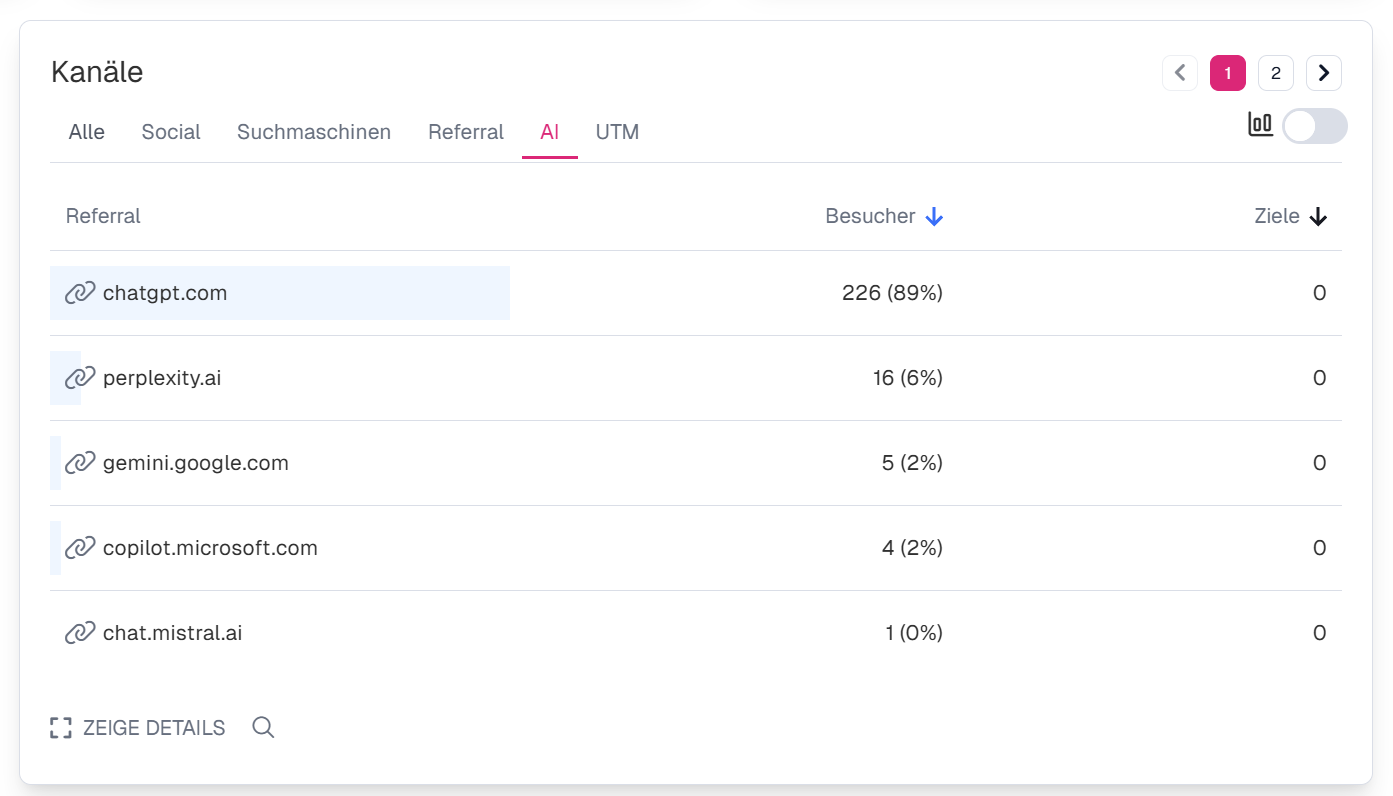
- Sources et canaux : Les visiteurs viennent-ils de Google, d’un accès direct, d’autres sites ou des réseaux sociaux ? S’y ajoutent désormais les liens dans les réponses d’assistants IA comme ChatGPT. Trackboxx les classe dans un canal « IA » distinct.
- Pages populaires : Elles indiquent les sujets qui fonctionnent et ceux à approfondir.
- Objectifs et conversions : Importants pour les boutiques, formulaires de contact et newsletters. Dans Trackboxx, créez vos objectifs ou reprenez les suggestions des objectifs automatiques (Auto Goals).
Pour un blog, les trois premiers points suffisent. Tu n’as pas besoin de cartes de chaleur, d’enregistrements de sessions ni de profils d’utilisateurs, et ils rendent presque toujours un consentement nécessaire.
Pour savoir si les statistiques vous suffisent, demandez-vous quelle décision vous voulez prendre avec ces chiffres. Les pages populaires et les sources suffisent pour choisir les articles à actualiser. Pour évaluer des publicités, il faut des campagnes et des objectifs.
Trois façons de suivre les visites dans WordPress
Il existe trois façons d’ajouter un compteur de visites à WordPress. Elles se distinguent surtout par le lieu de stockage des données et par leur impact sur les performances de votre site.
| Méthode | Où sont stockées les données ? | Charge sur votre site | Adapté à |
|---|---|---|---|
| Plugin avec sa propre base de données (p. ex. WP Statistics) | dans votre base de données WordPress | Le comptage et l’analyse se font sur votre serveur, et la base de données grossit au fil du temps | petits sites qui veulent tout dans l’administration |
| Service d’analyse externe (p. ex. Trackboxx) | chez le fournisseur | faible, seul un petit script est chargé | blogs, sites d’entreprise, boutiques, plusieurs sites dans un tableau de bord |
| Statistiques de l’hébergeur | dans les journaux serveur de votre hébergeur | Aucune | toute personne souhaitant seulement savoir approximativement si le site est visité |
Les statistiques de l’hébergeur ne nécessitent aucune configuration, mais comptent aussi les robots et ne donnent généralement que des chiffres approximatifs. Un plugin avec sa propre base de données garde tout sur votre serveur, mais un trafic important consomme sensiblement des ressources et de l’espace de stockage.
Avec un service externe la localisation du fournisseur compte. Trackboxx stocke toutes les données sur son propre matériel dans un centre de données à Francfort. Elles ne vont donc ni chez Google ni aux États-Unis, et votre base WordPress reste légère. Avec plus de 3 000 clients, Trackboxx figure parmi les alternatives européennes répandues à Google Analytics.
Cet article présente la configuration avec Trackboxx. Le processus avec plugin, ID de suivi et test de fonctionnement est similaire pour la plupart des services externes.
Configurer Trackboxx dans WordPress étape par étape
Vous avez besoin d’un accès administrateur à WordPress. Tout le reste se crée dans les étapes suivantes.
Étape 1 : créer un compte et copier votre identifiant de suivi
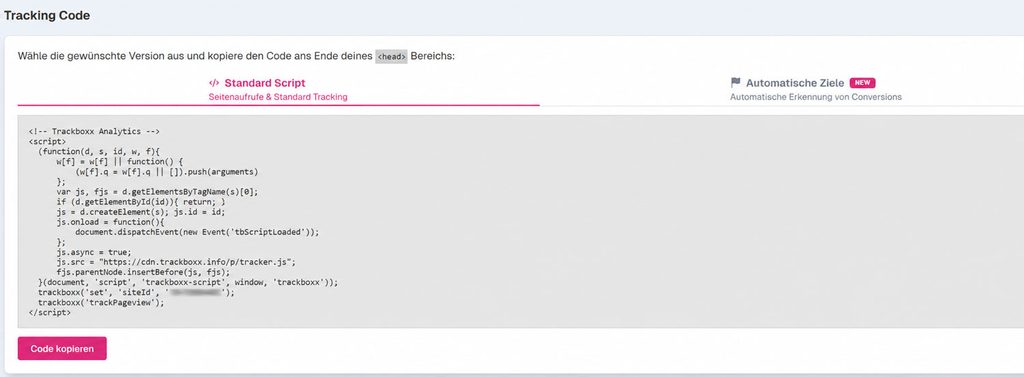
Inscrivez-vous sur Trackboxx et ajoutez votre site avec son domaine. Vous trouverez ensuite l’ID de suivi dans les réglages de votre site. Copiez-le, vous en aurez bientôt besoin dans WordPress. Les 30 premiers jours sont gratuits.
Étape 2 : installer et activer l’extension
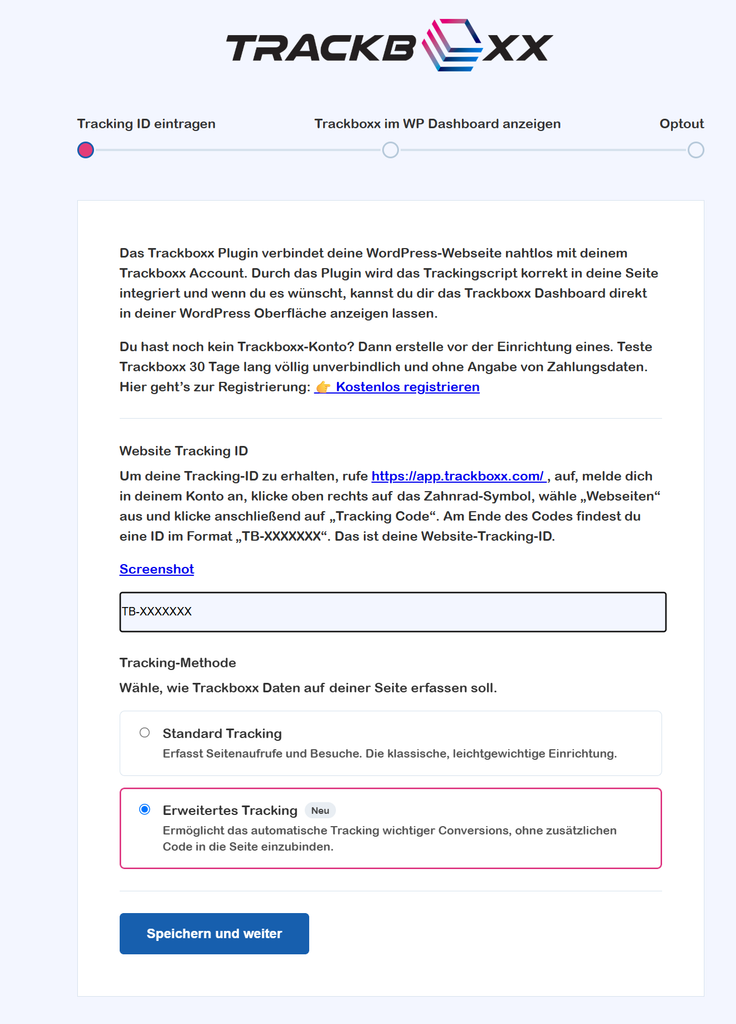
Dans l’administration WordPress, ouvrez Extensions → Ajouter une extension, recherchez « Trackboxx », cliquez sur Installer maintenant puis sur Activer. Seule l’activation met le plugin en marche. Ce qu’il apporte en plus, par exemple l’opt-out par shortcode et le suivi WooCommerce, se trouve sur la page du plugin WordPress Trackboxx.
Étape 3 : saisir votre identifiant de suivi
Collez l’ID dans les réglages du plugin et enregistrez. Il indique à Trackboxx à quel site attribuer les pages vues.
Important : Copiez l’ID complet sans espace au début ni à la fin. Un espace invisible est l’une des causes les plus fréquentes de l’absence de données.
Étape 4 : tester le suivi dans une fenêtre de navigation privée
Ouvrez votre site dans une fenêtre privée où vous n’êtes pas connecté à WordPress. Consultez une ou deux pages, puis ouvrez le tableau de bord Trackboxx. Votre visite devrait apparaître comme une page vue.
Faites ce test avant d’exclure votre adresse IP (section suivante). Sinon, votre visite de test n’apparaîtra pas et les statistiques sembleront en panne alors qu’elles fonctionnent.
Facultatif : exclure vos propres visites
Sur les petits sites, vos clics faussent sensiblement les chiffres. Excluez donc votre adresse IP dans le tableau de bord Trackboxx, dans les réglages du site concerné. Si votre IP change régulièrement, par exemple avec une connexion DSL classique, saisissez-la à nouveau après un changement.
Résultat : Le tableau de bord affiche visiteurs, pages vues, sources et pages populaires, et votre visite de test est visible.
Si aucune donnée ne s’affiche
Avec le plugin, les statistiques fonctionnent presque toujours immédiatement. Si le tableau de bord reste vide, vérifiez ces quatre points :
- L’ID de suivi est-il complet et sans espaces ?
- Avez-vous vidé le cache ?
- Un plugin d’optimisation retarde-t-il le script de suivi (voir la section suivante) ?
- Avez-vous déjà exclu votre IP ? Votre visite de test ne sera alors pas comptée.
Bien configurer les extensions de cache et d’optimisation
Videz le cache après la configuration. Sinon, votre plugin de cache sert encore des pages sans code de suivi.
Un point important souvent oublié : de nombreux plugins d’optimisation ne chargent JavaScript que lorsque le visiteur fait défiler la page, clique ou saisit du texte. Cela accélère le site, mais a un effet secondaire : une personne qui repart sans interagir n’est pas comptée. Vos chiffres sont alors trop bas sans que vous le remarquiez.
Réglages typiques ayant cet effet :
- WP Rocket : « Retarder l’exécution JavaScript »
- LiteSpeed Cache : Chargement différé du JS (« Delayed »)
- Perfmatters : « Delay JavaScript »
La solution : ajoutez le script Trackboxx à la liste d’exclusion de cette fonction. Son adresse figure dans le code de suivi, dans les réglages de votre site sur le tableau de bord Trackboxx. Videz ensuite le cache et refaites le test de fonctionnement.
Sans extension : ajouter le code de suivi manuellement
Au lieu du plugin, vous pouvez intégrer vous-même le code de suivi. Il doit figurer dans l’en-tête (<head>) de chaque page. Copiez le code depuis les réglages de votre site dans le tableau de bord Trackboxx.
La méthode la plus propre consiste à utiliser le hook WordPress wp_head dans l’ functions.php de votre thème enfant ou dans un plugin de snippets comme WPCode :
add_action( ‚wp_head‘, function () {
?>
<!– Colle ici le code Trackboxx de ton tableau de bord –>
<?php
} );
Quelle méthode vous convient :
- Thème enfant et quelques connaissances PHP : le hook ci-dessus dans
functions.php. - Sans modifier de fichiers : utilisez un plugin de snippets ou de scripts d’en-tête et collez le code dans son champ d’en-tête.
- Thème avec champ d’en-tête dédié : Certains thèmes et constructeurs de pages, comme Elementor ou Bricks, proposent un champ pour du code personnalisé dans l’en-tête.
Important : N’insérez jamais le code dans les fichiers de votre thème principal. La prochaine mise à jour les écrasera et les statistiques s’arrêteront sans avertissement. Videz le cache après l’ajout et faites le test de l’étape 4.
L’erreur la plus fréquente lors de l’intégration manuelle : Le code a été copié via Word ou un autre traitement de texte. Ces logiciels remplacent les guillemets droits par des guillemets typographiques ou ajoutent des caractères invisibles, et le script ne fonctionne plus. Copiez le code directement du tableau de bord vers WordPress ou utilisez un éditeur de code.
WooCommerce : analyser les données de la boutique sans cookies
Dans une boutique, le nombre de visiteurs ne suffit pas. Vous voulez savoir où les clients abandonnent : sur la fiche produit, dans le panier ou au paiement. En plus des visiteurs et sources, le plugin Trackboxx enregistre ces événements :
- Ajout au panier (AddToCart) : Quels produits suscitent un réel intérêt d’achat ?
- Consultation du panier (ViewCart) : Combien de clients vont jusqu’au panier ?
- Achats et chiffre d’affaires (Purchase) : Quels produits et quelles sources génèrent réellement des revenus ?
Vous voyez par exemple qu’un produit est souvent ajouté au panier mais rarement acheté. Cela peut indiquer un problème de frais de port, de délai ou de prix.
Aucune configuration supplémentaire : une fois actif, le plugin enregistre automatiquement les événements de la boutique. Testez tout de même avec un achat d’essai, par exemple avec un bon de réduction de 100 % ou le mode test du prestataire de paiement. Vérifiez ensuite que chaque événement apparaît une fois dans le tableau de bord.
Confidentialité : ce que signifie « sans cookies »
Trackboxx n’enregistre rien sur l’appareil de tes visiteurs, ni cookies ni autres identifiants durables. C’est précisément pour cela que la loi exige sinon un consentement via un bandeau cookies.
Comment le comptage fonctionne malgré tout :
- L’adresse IP n’est pas enregistrée. Trackboxx la combine avec d’autres caractéristiques pour créer une sorte d’empreinte numérique irréversible, appelée hash.
- Ce hash est créé avec une clé qui change chaque jour. Il est supprimé au bout de 24 heures.
- Trackboxx peut ainsi reconnaître un visiteur sur une même journée, sans suivre une personne sur plusieurs jours.
- Toutes les données sont stockées sur nos propres serveurs à Francfort.
Tu dois tout de même faire deux choses :
- Compléter la déclaration de confidentialité : Même des statistiques sans cookies traitent des données, et tu en informes tes visiteurs (Déclaration de confidentialité pour les outils de statistiques).
- Conclure un contrat de sous-traitance (AVV) : Trackboxx traite les données pour ton compte. Tu conclus l’AVV directement lors de la création du compte, et tu le retrouves à tout moment dans le centre d’aide Trackboxx (AVV dans le centre d’aide).
Ceci est une explication technique, pas un conseil juridique. Pour toute question sur ton cas précis, un conseil en protection des données peut t’aider.
Bien interpréter les premiers chiffres
Les premières semaines, les chiffres montrent surtout des tendances plutôt qu’un succès. Observez les pages lues régulièrement et les sources des visiteurs. Les valeurs quotidiennes fluctuent beaucoup ; un pic isolé vient souvent d’un simple lien partagé.
Visiteur, page vue, source : Un visiteur est une personne, une page vue un chargement de page, et une source l’endroit d’où vient cette personne. Dix pages vues peuvent provenir d’un seul visiteur.
Visiteurs récurrents : Comme Trackboxx supprime le hash du visiteur au bout de 24 heures, il ne peut reconnaître personne sur plusieurs jours. Quelqu’un qui vient le lundi et le mercredi compte comme deux visiteurs. C’est le prix d’une protection des données sans bandeau, et pour la plupart des décisions, cela ne change rien.
Pourquoi Trackboxx affiche des chiffres différents de Google Analytics
- Définitions différentes : Chaque outil compte les visiteurs et les sessions un peu différemment.
- Bandeau cookies : Google Analytics ne mesure que les visiteurs qui acceptent le bandeau. Trackboxx n’a pas besoin de bandeau et compte aussi ceux qui auraient refusé. Tes chiffres sont donc souvent plus élevés, sans être plus faux.
- Bloqueurs de publicité : Certains bloqueurs de publicité bloquent les scripts statistiques, davantage chez un public technophile. Les statistiques de l’hébergeur ne constituent pas une contre-vérification fiable, car elles comptent aussi les robots.
Canal « IA » : Il montre uniquement les visites après un clic sur un lien dans une réponse d’IA. Aucun outil statistique ne voit combien de fois vous êtes cité sans clic dans ces réponses.
Comparez les chiffres uniquement au sein du même outil. Un saut juste après un changement est un écart de mesure, pas une croissance. Faites idéalement fonctionner les deux outils en parallèle quelques semaines avant d’arrêter l’ancien.
Questions fréquentes
Sans cookies, ai-je tout de même besoin d’une mention dans la déclaration de confidentialité ?
Oui. Même sans cookies, des données sont traitées, et tu en informes tes visiteurs. À cela s’ajoute le contrat de sous-traitance (AVV) avec Trackboxx. Tu n’as pas besoin de bandeau cookies pour Trackboxx, car rien n’est enregistré sur l’appareil.
Puis-je importer mes données depuis Google Analytics ?
Oui, vous pouvez importer votre historique Google Analytics dans Trackboxx et le conserver au même endroit. Les deux outils mesurent différemment, ce qui empêche de comparer directement les chiffres. Une hausse au moment du changement ne traduit donc pas une croissance réelle.
Trackboxx ralentit-il mon site ?
Non, le ralentissement n’est pas perceptible. Seul un petit script se charge. Le stockage et l’analyse des données se font sur les serveurs de Trackboxx. Votre base de données WordPress ne grossit pas.
Trackboxx fonctionne-t-il avec Elementor, Bricks et les autres constructeurs de pages ?
Oui. L’extension ajoute le code de suivi dans l’en-tête HTML de chaque page, quel que soit l’outil utilisé pour la créer.
L’extension nécessite-t-elle une maintenance après la configuration ?
Installez les mises à jour comme pour toute extension. Après une mise à jour importante de WordPress, du thème ou du cache, vérifiez rapidement en navigation privée que les pages vues sont toujours enregistrées.
Configurer Trackboxx maintenant
En cinq minutes, vous disposez de statistiques WordPress sans cookies ni bannière, avec des serveurs en Allemagne. Essayez Trackboxx gratuitement pendant 30 jours.
Essaie Trackboxx gratuitement pendant 30 jours
Aucune donnée de paiement requise ! Aucun renouvellement automatique !
Trackboxx est prêt en une minute.